
स्क्रीन शेयरिंग के दौरान अदृश्य रहें (बिना किसी को पता चले)
आपके AI असिस्टेंट को स्क्रीन शेयर करते समय दिखने की आवश्यकता नहीं है। जानें कि GeekBye Zoom, Google Meet और किसी भी वीडियो कॉल के दौरान पूरी तरह छिपा कैसे रहता है।

स्क्रीन शेयरिंग के दौरान अदृश्य रहें
आप एक तकनीकी साक्षात्कार में हैं। इंटरव्यूअर आपको अपनी स्क्रीन शेयर करने के लिए कहता है।
आपका दिल तेज़ी से धड़कने लगता है।
यह कोडिंग चुनौती के कारण नहीं है। क्योंकि आप सोच रहे हैं: क्या वे मेरे इंटरव्यू असिस्टेंट को देख पाएंगे?
GeekBye के साथ, उत्तर है नहीं। यह कैसे काम करता है।
स्क्रीन शेयरिंग की समस्या
अधिकांश ऐप्स जब आप अपनी स्क्रीन शेयर करते हैं तो दिख जाते हैं। ब्राउज़र टैब्स। डेस्कटॉप ऐप्स। नोटिफिकेशन पॉप-अप्स।
इंटरव्यूअर सब कुछ देखते हैं।
यह एक समस्या है अगर आप किसी भी तरह के सहायता उपकरण का उपयोग कर रहे हैं। यहां तक कि आपके नोट्स ऐप जैसी मासूम चीज़ भी संदेह पैदा कर सकती है।
आपको संदेह के बिना गोपनीयता की आवश्यकता है।
GeekBye कैसे छिपा रहता है
GeekBye कंटेंट प्रोटेक्शन नामक एक नेटिव सिस्टम फीचर का उपयोग करता है। यह वही तकनीक है जो बैंक संवेदनशील जानकारी की सुरक्षा के लिए उपयोग करते हैं।
जब अदृश्यता मोड चालू हो:
- Google Meet इसे नहीं देख सकता
- Microsoft Teams इसे नहीं देख सकता
- OBS इसे रिकॉर्ड नहीं कर सकता
- कोई भी स्क्रीन कैप्चर सॉफ़्टवेयर ब्लॉक हो जाता है
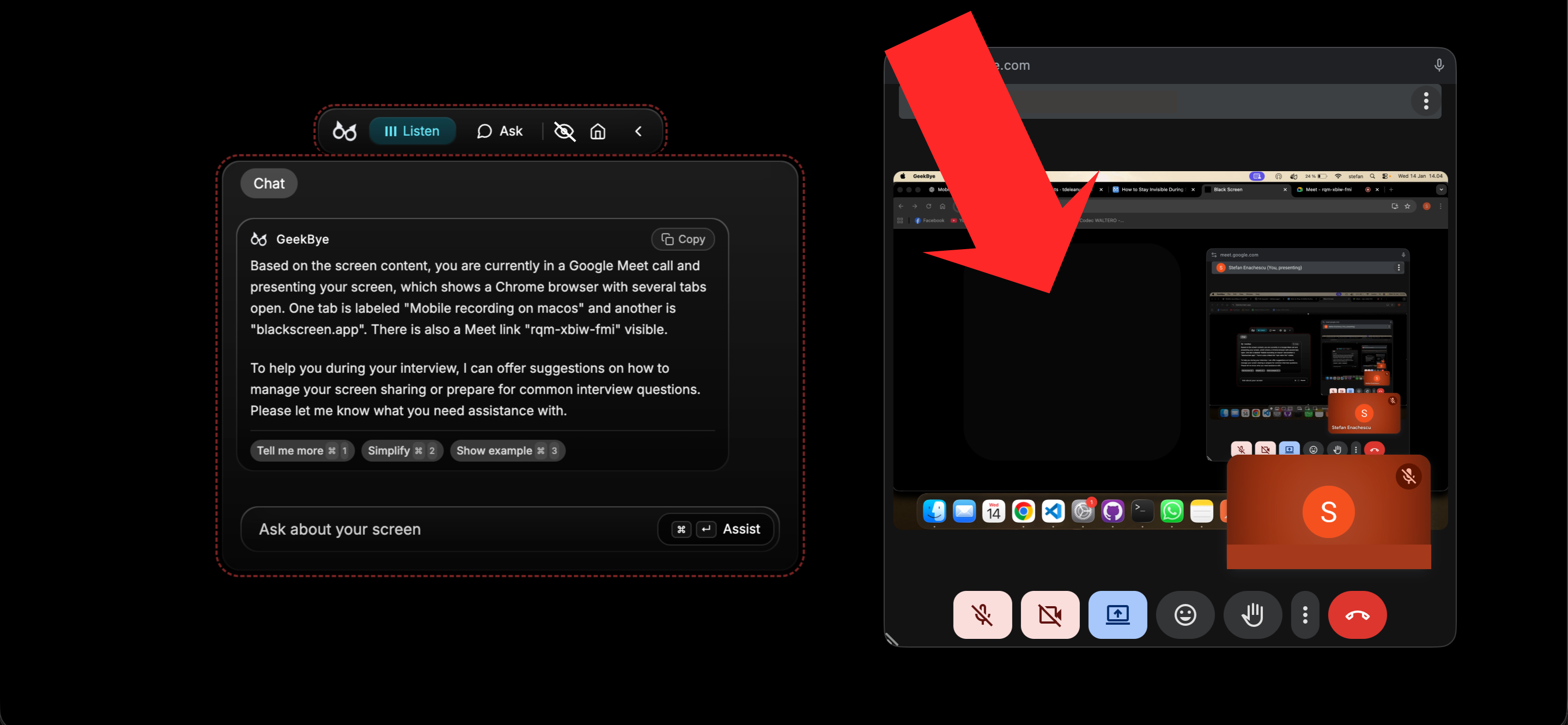
ऐप बस किसी भी चीज़ के लिए अदृश्य है जो आपकी स्क्रीन को कैप्चर करने का प्रयास करता है। Zoom पर इसके लिए Zoom 6.1.6 या पहले का वर्शन, या Advanced capture with window filtering चालू होना ज़रूरी है। भरोसा करने से पहले जांच लें कि दूसरी तरफ़ क्या दिख रहा है।
एक क्लिक नियंत्रण
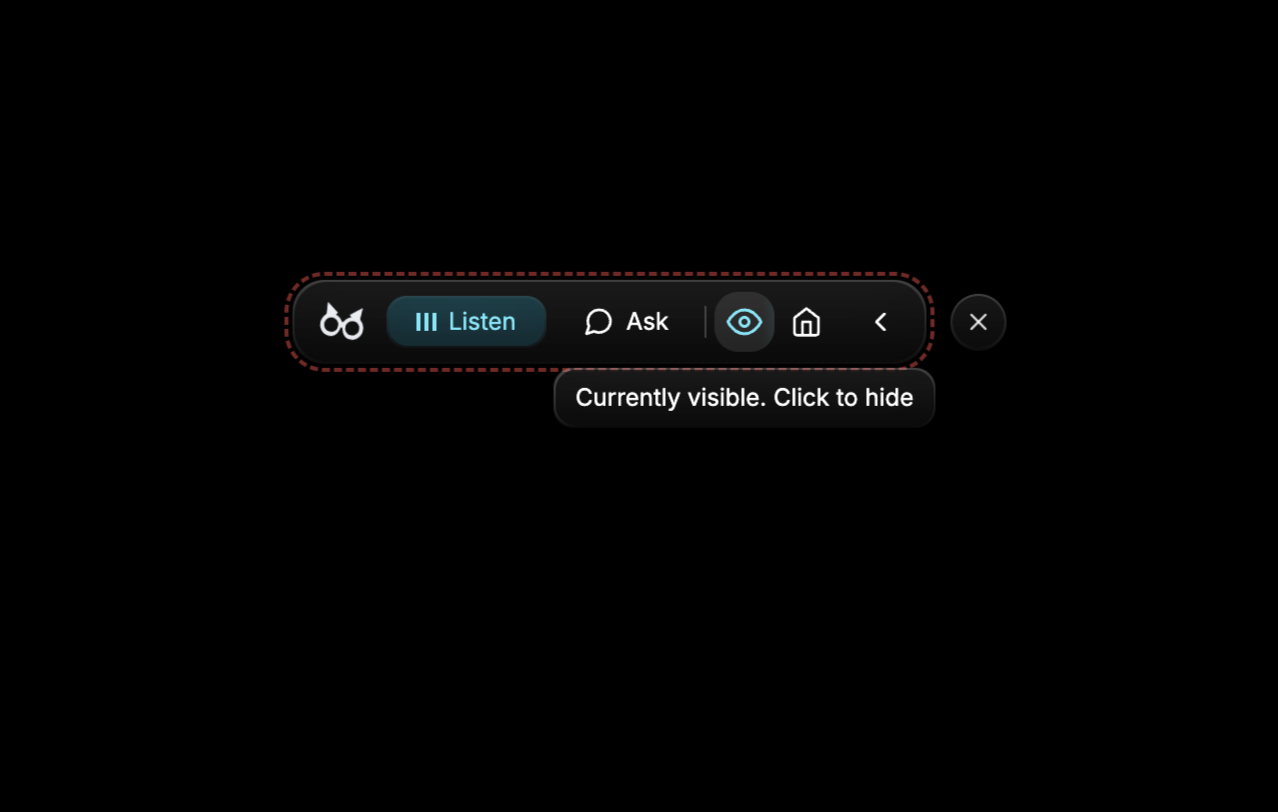
navbar में आंख के आइकन पर क्लिक करें। बस इतना ही।
जब दृश्य मोड चालू हो, ऐप के चारों ओर एक सूक्ष्म लाल सीमा दिखाई देती है। जब आप अदृश्य हों, सीमा गायब हो जाती है।
क्या आप पेयर प्रोग्रामिंग या प्रेजेंटेशन के दौरान GeekBye दिखाना चाहते हैं? इसे दृश्यमान बनाने के लिए एक क्लिक करें। साक्षात्कार शुरू हो रहा है? इसे फिर से छिपाने के लिए एक क्लिक करें।
स्वयं परीक्षण करें
हमारी बात पर विश्वास न करें। इसे स्वयं आजमाएं:
- GeekBye खोलें और अदृश्यता मोड सक्षम करें (आंख आइकन)
- Zoom, Google Meet या Microsoft Teams पर एक परीक्षण कॉल शुरू करें
- अपनी स्क्रीन शेयर करें
- प्रिव्यू देखें - GeekBye दिखाई नहीं देगा
आप OBS या किसी भी तीसरे पक्ष की स्क्रीन कैप्चर टूल के साथ भी परीक्षण कर सकते हैं। परिणाम हमेशा समान है: GeekBye छिपा रहता है।
Mac और Windows पर काम करता है
अदृश्यता फीचर दोनों प्लेटफॉर्म पर समान रूप से काम करता है:
- macOS: नेटिव स्क्रीन कैप्चर सुरक्षा का उपयोग करता है
- Windows: Windows डिस्प्ले कैप्चर ब्लॉकिंग का उपयोग करता है
समान अनुभव। समान मानसिक शांति।
स्क्रीनशॉट के बारे में क्या?
स्मार्ट सवाल। जब आप GeekBye चलाते हुए एक स्क्रीनशॉट लेते हैं, तो ऐप स्वचालित रूप से अपने आप को बाहर निकाल देता है।
आपकी स्क्रीनशॉट्स बिल्कुल वही दिखाती हैं जो सभी देखते हैं: GeekBye को छोड़कर सब कुछ।
कोई आकस्मिक खुलासे नहीं। कोई शर्मनाक व्याख्या नहीं।
वास्तविक गोपनीयता, वास्तविक आत्मविश्वास
अदृश्यता मोड का सबसे अच्छा हिस्सा तकनीक नहीं है।
यह आत्मविश्वास है।
आप साक्षात्कार पर ध्यान केंद्रित कर सकते हैं। कोड पर। अपने विचारों को स्पष्ट रूप से संवाद करने पर।
इस पर नहीं कि कोई आपकी स्क्रीन देख सके या नहीं।
यह मानसिक स्वतंत्रता सब कुछ बदल देती है।
आत्मविश्वास के साथ साक्षात्कार के लिए तैयार हैं?
अदृश्यता मोड के बारे में प्रश्न हैं? हमसे संपर्क करें।



