
एक कीबोर्ड शॉर्टकट से तुरंत AI मदद कैसे पाएं
Cmd+Enter दबाएं और अपनी स्क्रीन पर किसी भी चीज़ के लिए AI सहायता पाएं। कोई कॉपी-पेस्ट नहीं, कोई समझाना नहीं - GeekBye वही देखता है जो आप देखते हैं और तुरंत मदद करता है।

एक कीबोर्ड शॉर्टकट से तुरंत AI मदद कैसे पाएं
आप किसी प्रॉब्लम पर अटके हुए हैं। एरर मैसेज कुछ समझ नहीं आ रहा। डॉक्यूमेंटेशन से भी मदद नहीं मिल रही।
आप कोड कॉपी कर सकते हैं, ChatGPT खोल सकते हैं, पेस्ट कर सकते हैं, समझा सकते हैं कि आप क्या करने की कोशिश कर रहे हैं, कॉन्टेक्स्ट बता सकते हैं, जवाब का इंतज़ार कर सकते हैं...
या फिर बस Cmd+Enter दबा सकते हैं।
बस। एक शॉर्टकट। AI मदद तुरंत सामने।
पुराना तरीका vs नया तरीका
पुराना तरीका:
- कोड सिलेक्ट करके कॉपी करें
- ब्राउज़र खोलें, ChatGPT पर जाएं
- कोड पेस्ट करें
- टाइप करके बताएं कि आप क्या करने की कोशिश कर रहे हैं
- कॉन्टेक्स्ट समझाएं
- जवाब का इंतज़ार करें
- सॉल्यूशन वापस कॉपी करें
नया तरीका:
- Cmd+Enter दबाएं (Windows पर Ctrl+Enter)
- हो गया।
GeekBye पहले से आपकी स्क्रीन देख रहा है। उसे पहले से कॉन्टेक्स्ट पता है। AI का जवाब तुरंत स्ट्रीम होना शुरू हो जाता है।
Ask कैसे काम करता है
जब आप शॉर्टकट दबाते हैं तो यह होता है:
- तुरंत स्क्रीन कैप्चर - GeekBye आपकी एक्टिव विंडो का स्क्रीनशॉट लेता है
- लोकल OCR एक्सट्रैक्शन - टेक्स्ट सीधे आपके डिवाइस पर Apple Vision (macOS) या Windows OCR का उपयोग करके निकाला जाता है
- कॉन्टेक्स्ट AI को भेजा जाता है - निकाला गया टेक्स्ट आपके सवाल के साथ AI को जाता है
- रियल-टाइम जवाब - जवाब जैसे-जैसे जनरेट होता है, स्ट्रीम होता रहता है
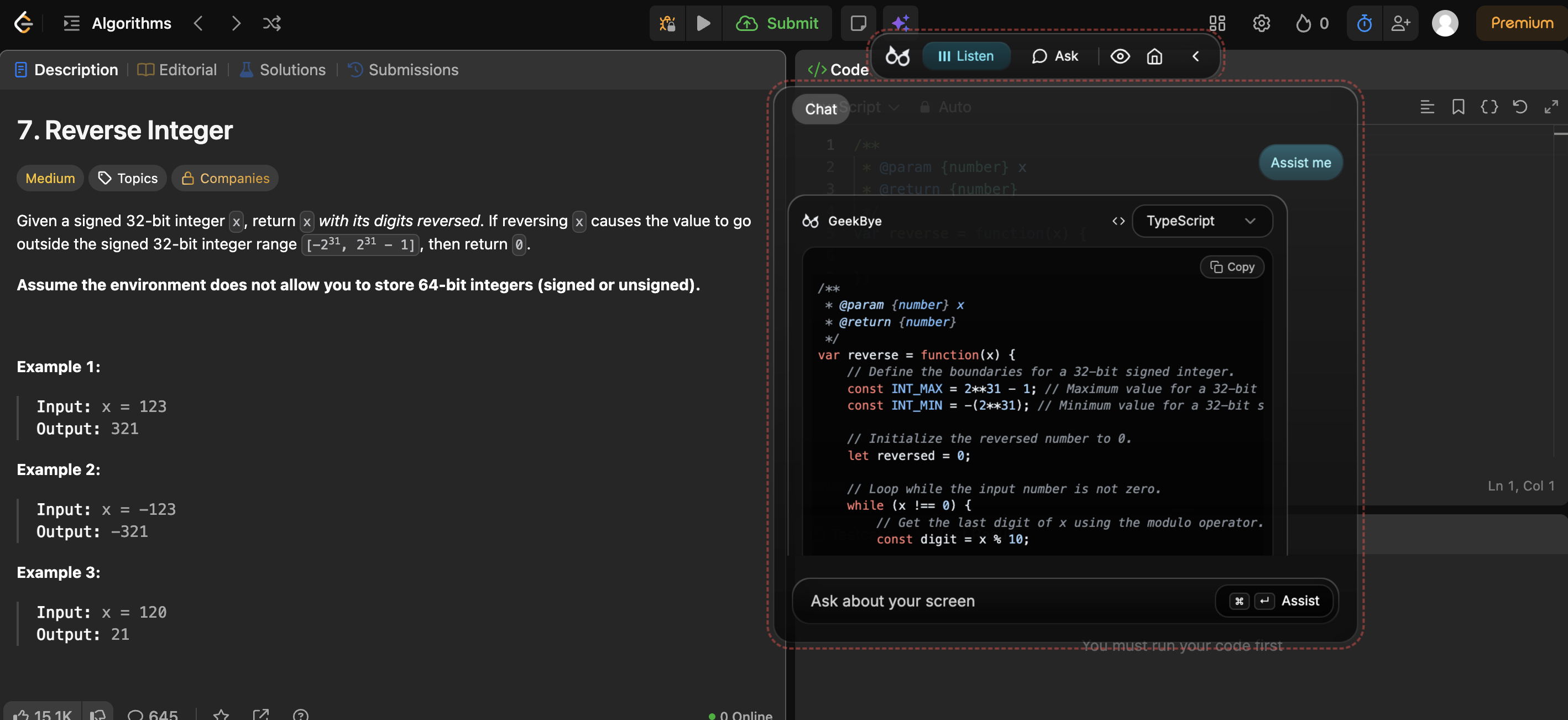
कोई रॉ स्क्रीनशॉट आपके कंप्यूटर से बाहर नहीं जाता। केवल निकाला गया टेक्स्ट AI को भेजा जाता है।
नतीजा: आपको बिना कुछ समझाए कॉन्टेक्स्चुअल मदद मिलती है। AI ठीक वही देखता है जो आप देखते हैं।
स्मार्ट एक्शन्स
बस शॉर्टकट दबाने से आपको सामान्य सहायता मिलती है। लेकिन आप ज़्यादा स्पेसिफिक हो सकते हैं:
- बस शॉर्टकट दबाएं → "Assist" मोड - आपकी स्क्रीन के आधार पर कॉन्टेक्स्ट-अवेयर मदद
- "solve" टाइप करें → प्रॉब्लम का सीधा सॉल्यूशन
- "debug" टाइप करें → दिखाई दे रहे कोड में बग्स ढूंढें और फिक्स करें
- "explain" टाइप करें → जो देख रहे हैं उसकी साफ व्याख्या
- "optimize" टाइप करें → बेहतर तरीके या परफॉर्मेंस सुधार
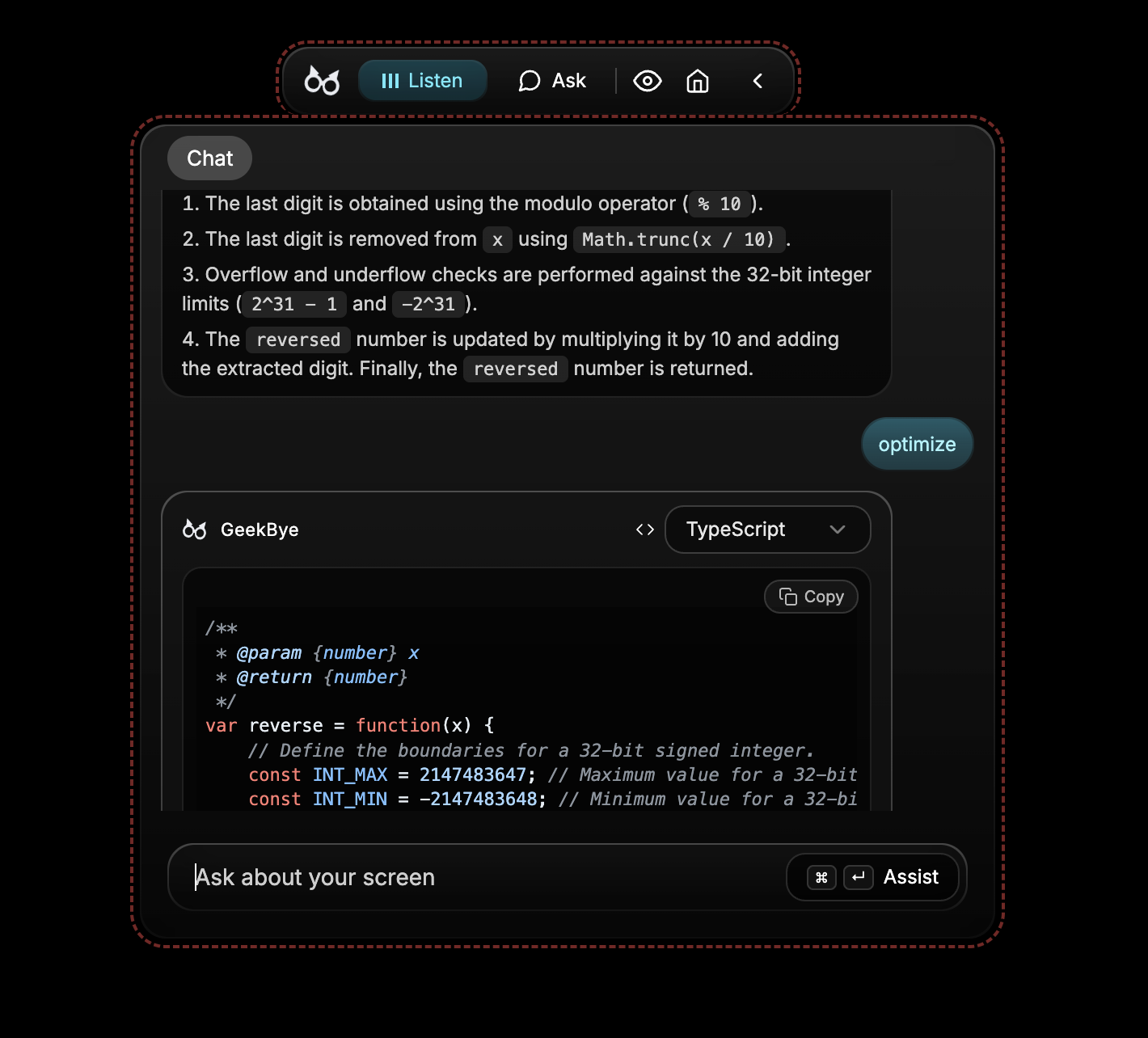
हर एक्शन टाइप से AI का अप्रोच बदल जाता है। कुछ टूटा हो तो "debug" यूज़ करें। सीख रहे हों तो "explain" यूज़ करें। जल्दी जवाब चाहिए तो "solve" यूज़ करें।
हर जगह काम करता है
Ask हर उस जगह काम करता है जहां आपको मदद चाहिए:
कोडिंग इंटरव्यू के दौरान:
- टेक्निकल सवाल स्क्रीन पर दिखते हैं
- शॉर्टकट दबाएं, तुरंत गाइडेंस पाएं
- स्क्रीन शेयरिंग के दौरान GeekBye इनविज़िबल रहता है
डिबगिंग करते समय:
- एरर मैसेज स्क्रीन पर
- शॉर्टकट दबाएं, AI स्टैक ट्रेस का एनालिसिस करता है
- तुरंत सुझाए गए फिक्स पाएं
डॉक्यूमेंटेशन पढ़ते समय:
- कॉम्प्लेक्स API रेफरेंस दिख रहा है
- "explain" के साथ शॉर्टकट दबाएं
- सरल भाषा में समझाव पाएं
सर्टिफिकेशन की तैयारी करते समय:
- प्रैक्टिस क्वेश्चन स्क्रीन पर
- शॉर्टकट दबाएं, सॉल्यूशन समझाया हुआ देखें
- हर सवाल से सीखें
कोई भी स्क्रीन। कोई भी कॉन्टेक्स्ट। एक शॉर्टकट।
बातचीत की मेमोरी
Ask एक बार इस्तेमाल करने वाला टूल नहीं है। यह कॉन्टेक्स्ट याद रखता है।
शुरुआती जवाब मिलने के बाद, आप फॉलो-अप सवाल पूछ सकते हैं:
- "अगर मुझे एरर हैंडल करने हों तो?"
- "क्या TypeScript वर्ज़न दिखा सकते हो?"
- "यह अप्रोच बेहतर क्यों है?"
AI को याद रहता है कि आप क्या देख रहे थे और क्या चर्चा हो चुकी है। दोबारा समझाने या नया स्क्रीनशॉट लेने की ज़रूरत नहीं।
पिछले जवाबों पर आगे बढ़ें। विषयों में गहराई से जाएं। जिस प्रॉब्लम को सॉल्व कर रहे हैं उसके बारे में असली बातचीत करें।
पहले प्राइवेसी
आपका डेटा आपका है:
- OCR लोकली चलता है - टेक्स्ट एक्सट्रैक्शन आपके डिवाइस पर होता है, क्लाउड में नहीं
- कोई रॉ स्क्रीनशॉट नहीं भेजा जाता - केवल निकाला गया टेक्स्ट AI को जाता है
- बातचीत का इतिहास लोकल है - आपके डिवाइस के डेटाबेस में स्टोर
- कभी भी डिलीट करें - अपने डेटा पर पूरा कंट्रोल
यह सिर्फ एक फीचर नहीं है। यह Ask के बनने का आधार है।
कॉन्टेक्स्ट-स्विचिंग बंद करें
जब भी आप कोड को चैट विंडो में कॉपी करते हैं, आपका फोकस टूटता है। जब भी आप कॉन्टेक्स्ट टाइप करते हैं, आपकी मानसिक ऊर्जा खर्च होती है।
Ask के साथ:
- अपने फ्लो में रहें - मदद वहीं दिखती है जहां आप हैं
- कोई कॉन्टेक्स्ट स्विचिंग नहीं - AI आपके पास आता है, उल्टा नहीं
- तुरंत समझ - AI वही देखता है जो आप देखते हैं, तुरंत
सबसे अच्छे टूल्स आपके काम में रुकावट नहीं डालते। वे उसे बेहतर बनाते हैं।
एक कीस्ट्रोक से AI मदद पाने के लिए तैयार हैं?
Ask फीचर के बारे में कोई सवाल? संपर्क करें।



