Kuinka Pysyä Näkymättömänä Näytön Jakamisen Aikana (Ilman Että Kukaan Huomaa)
Sinun AI-apulaisesi ei tarvitse näkyä, kun jaat näyttöä. Tässä on kuinka GeekBye pysyy täysin piilossa Zoomin, Google Meetin ja minkä tahansa videoneuvottelun aikana.

Kuinka Pysyä Näkymättömänä Näytön Jakamisen Aikana
Olet teknisessä haastattelussa. Haastattelija pyytää sinua jakamaan näyttöä.
Sydämesi lakkaa lyömästä.
Ei sen takia, että ohjelmointi olisi vaikeaa. Siksi, että mielessäsi käy: näkevätkö he haastattelun apulaiseni?
GeekByellä vastaus on ei. Tässä on kuinka se toimii.
Näytön Jakamisen Ongelma
Useimmat sovellukset näkyvät, kun jaat näyttöä. Selaimen välilehdet. Työpöydän sovellukset. Ilmoitukset.
Haastattelija näkee kaiken.
Se on ongelma, jos käytät mitä tahansa apuvälinettä. Jopa niin vaaraton asia kuin muistiinpanojen sovellus voi herättää epäilyjä.
Tarvitset yksityisyyttä ilman epäilyksiä.
Kuinka GeekBye Pysyy Piilossa
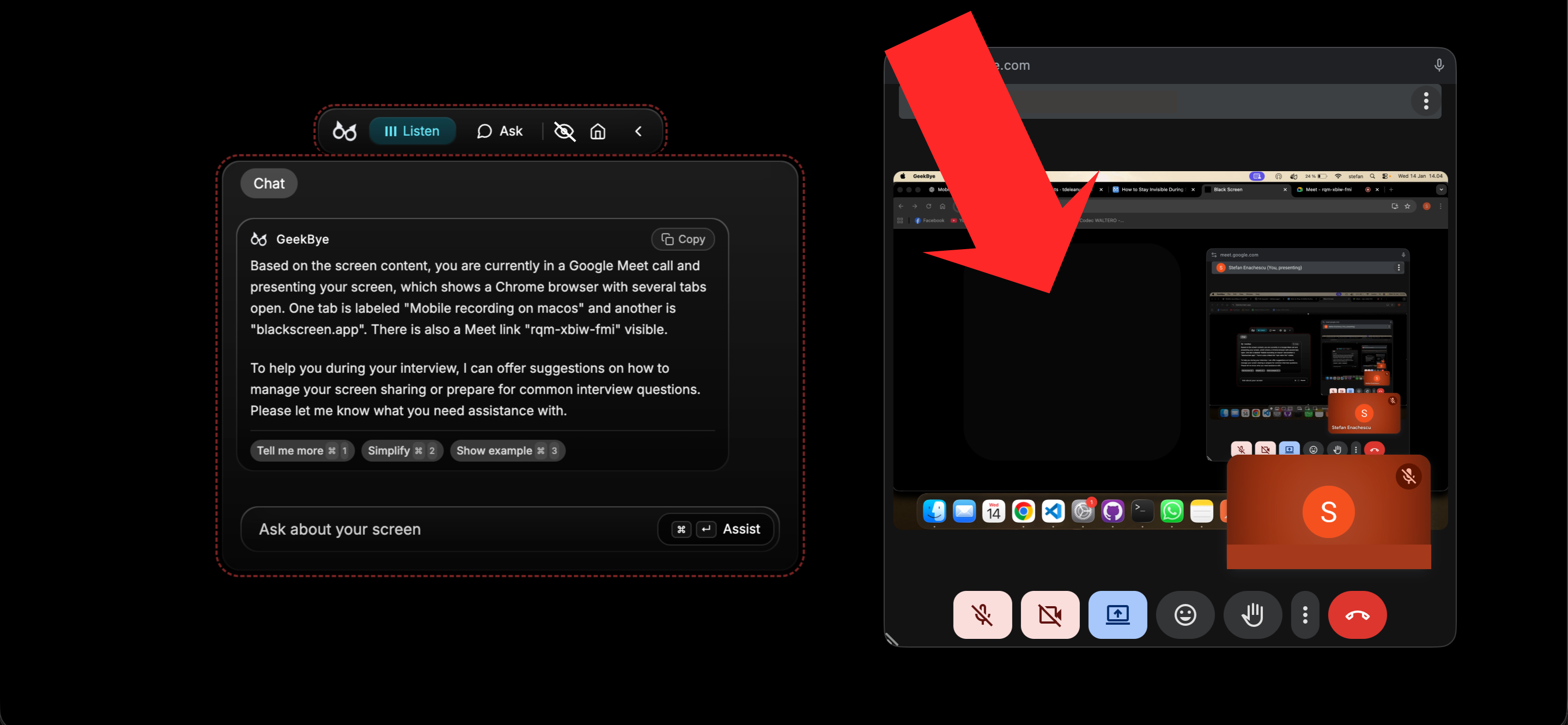
GeekBye käyttää natiiveja järjestelmäominaisuuksia, joita kutsutaan sisällön suojaukseksi. Se on sama tekniikka, jota pankit käyttävät arkaluonteisten tietojen suojaamiseen.
Kun näkymättömyyden tila on päällä:
- Google Meet ei näe sitä
- Microsoft Teams ei näe sitä
- OBS ei voi nauhoittaa sitä
- Mikä tahansa näytön kaappaussoftware estetään
Sovellus on yksinkertaisesti näkymätön kaikelle, joka yrittää kaapata näyttöäsi. Zoomin omat kaappausasetukset ratkaisevat tuloksen: GeekByen suojaus pitää Zoomin versiossa 6.1.6 tai aiemmassa tai kun Edistynyt kaappaus ikkunasuodatuksella on käytössä.
Yhden Klikkauksen Hallinta
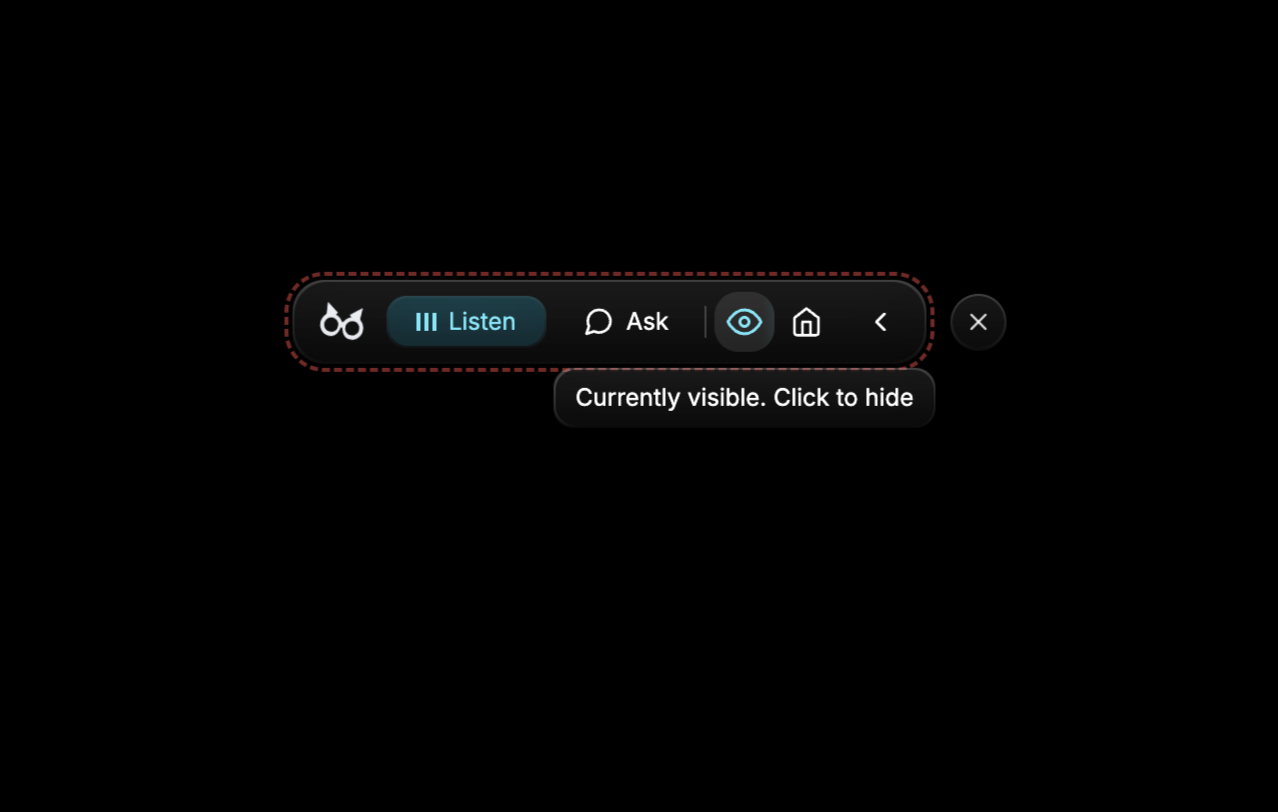
Klikkaa silmä-kuvaketta navigointipalkin oikeassa yläkulmassa. Se on kaikki.
Kun näkyvyyden tila on päällä, sovelluksen ympärille ilmestyy hienovarainen punainen reunus muistutukseksi. Kun olet näkymätön, reunus katoaa.
Haluatko näyttää GeekByea pariohjelmointisessiossa tai esityksessä? Yksi klikkaus, niin se tulee näkyväksi. Haastattelu alkaa? Yksi klikkaus sen piilottamiseksi uudelleen.
Testaa Itse
Älä ota sanaa sanasta. Yritä itse:
- Avaa GeekBye ja ota käyttöön näkymättömyyden tila (silmä-kuvake)
- Aloita testipuhelu Zoomissa, Google Meetissa tai Microsoft Teamsissa
- Jaa näyttösi
- Tarkista esikatselu – GeekBye ei näy
Voit myös testata OBSin tai minkä tahansa kolmannen osapuolen näytön kaappaussovelluksen kanssa. Testaa, mitä toinen osapuoli näkee, ennen kuin luotat siihen.
Toimii Macissa ja Windowsissa
Näkymättömyyden ominaisuus toimii identtisesti molemmilla alustoilla:
- macOS: Käyttää natiivia näytön kaappauksen suojausta
- Windows: Käyttää Windowsin näytön kaappauksen estämistä
Sama kokemus. Sama mielenrauha.
Entä Kuvakaappaukset?
Hyvä kysymys. Kun otat kuvakaappauksen GeekByellä käynnissä, sovellus automaattisesti sulkee itsensä pois.
Kuvakaappaukset näyttävät tarkalleen sen, mitä muut näkevät: kaiken paitsi GeekByea.
Ei vahingossa paljastumisia. Ei kiusallisia selityksiä.
Todellinen Yksityisyys, Todellinen Itseluottamus
Paras osa näkymättömyyden tilaa ei ole tekniikka.
Se on itseluottamus.
Voit keskittyä haastatteluun. Koodiin. Ideoidesi selkeään kommunikointiin.
Ei siihen, näkeekö joku näyttöäsi.
Tämä henkinen vapaus muuttaa kaiken.
Valmis haastatteluun itseluottamuksella?
Kysymyksiä näkymättömyyden tilasta? Ota yhteyttä.