
Πώς να μείνετε Αόρατοι κατά τη Διαμοίραση Οθόνης (Χωρίς να το Καταλάβει Κανείς)
Ο AI βοηθός σας δεν χρειάζεται να εμφανιστεί όταν διαμοιράζετε την οθόνη σας. Δείτε πώς το GeekBye παραμένει εντελώς κρυμμένο κατά τη διάρκεια Zoom, Google Meet και οποιασδήποτε βιντεοκλήσης.

Πώς να Μείνετε Αόρατοι κατά τη Διαμοίραση Οθόνης
Είστε σε μια τεχνική συνέντευξη. Ο συνεντευκτής σας ζητάει να διαμοιράσετε την οθόνη σας.
Η καρδιά σας παίρνει μια ισχυρή χτύπηση.
Όχι εξαιτίας της κωδικής πρόκλησης. Επειδή σας αναρωτιέστε: θα δούν τον βοηθό της συνέντευξής μου;
Με το GeekBye, η απάντηση είναι όχι. Δείτε πώς λειτουργεί.
Το Πρόβλημα με τη Διαμοίραση Οθόνης
Τις περισσότερες εφαρμογές τις βλέπουν όταν διαμοιράζετε την οθόνη σας. Καρτέλες του περιηγητή. Εφαρμογές επιφάνειας εργασίας. Αναδυόμενες ειδοποιήσεις.
Οι συνεντευκτές βλέπουν τα πάντα.
Αυτό είναι ένα πρόβλημα εάν χρησιμοποιείτε οποιοδήποτε είδος εργαλείου βοήθειας. Ακόμα και κάτι τόσο αθώο όπως μια εφαρμογή σημειώσεων μπορεί να ανεβάσει τα φρύδια.
Χρειάζεστε ιδιωτικότητα χωρίς υποψία.
Πώς το GeekBye Παραμένει Κρυμμένο
Το GeekBye χρησιμοποιεί ένα χαρακτηριστικό του εγγενούς συστήματος που ονομάζεται προστασία περιεχομένου. Είναι η ίδια τεχνολογία που χρησιμοποιούν οι τράπεζες για να προστατεύσουν ευαίσθητες πληροφορίες.
Όταν η λειτουργία αοράτου είναι ενεργοποιημένη:
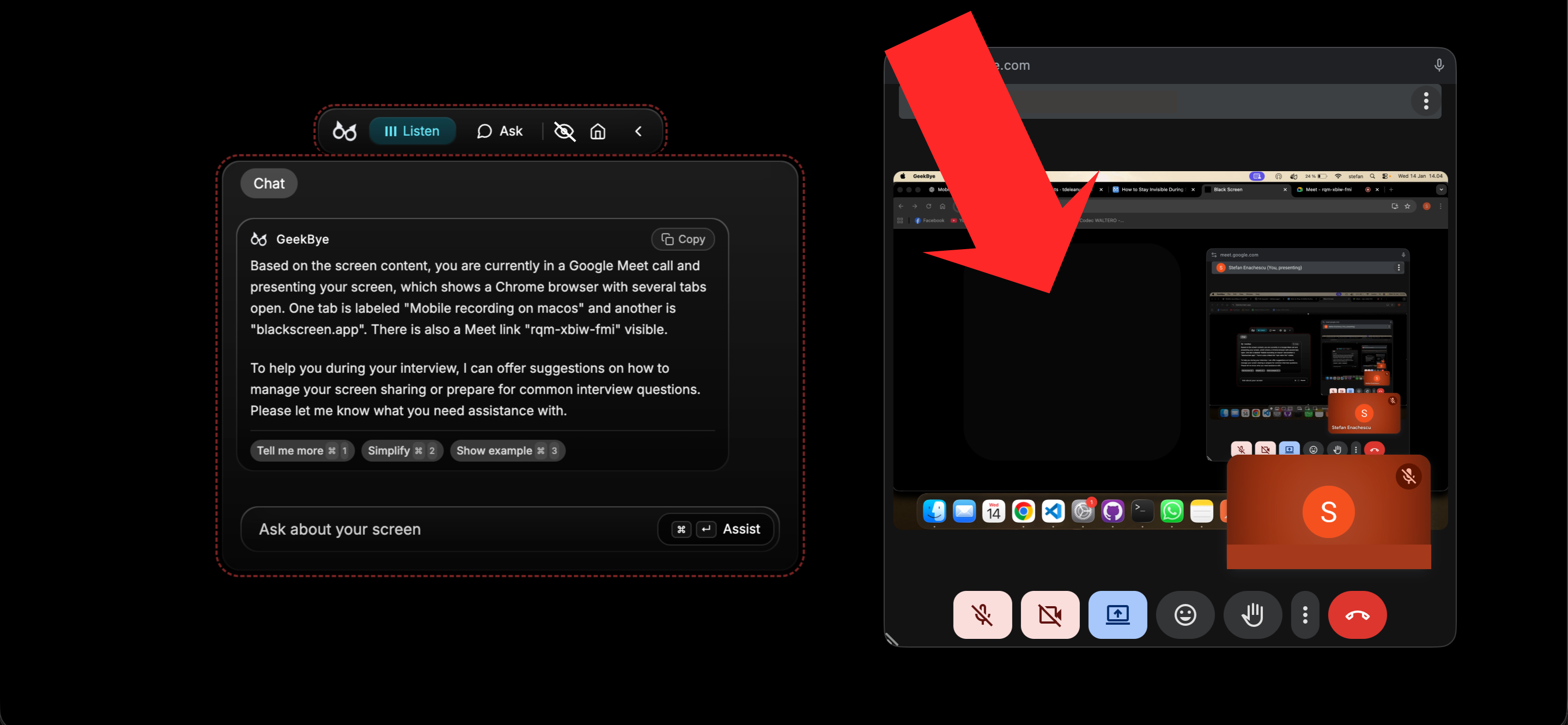
- Το Google Meet δεν μπορεί να το δει
- Το Microsoft Teams δεν μπορεί να το δει
- Το OBS δεν μπορεί να το εγγράψει
- Οποιοδήποτε λογισμικό σύλληψης οθόνης αποκλείεται
Η εφαρμογή είναι απλώς αόρατη σε οτιδήποτε προσπαθεί να καταγράψει την οθόνη σας. Στο Zoom, αυτό απαιτεί Zoom 6.1.6 ή παλαιότερο, ή ενεργοποιημένο το Advanced capture with window filtering. Ελέγξτε τι βλέπει η άλλη πλευρά πριν βασιστείτε σε αυτό.
Έλεγχος με Ένα Κλικ
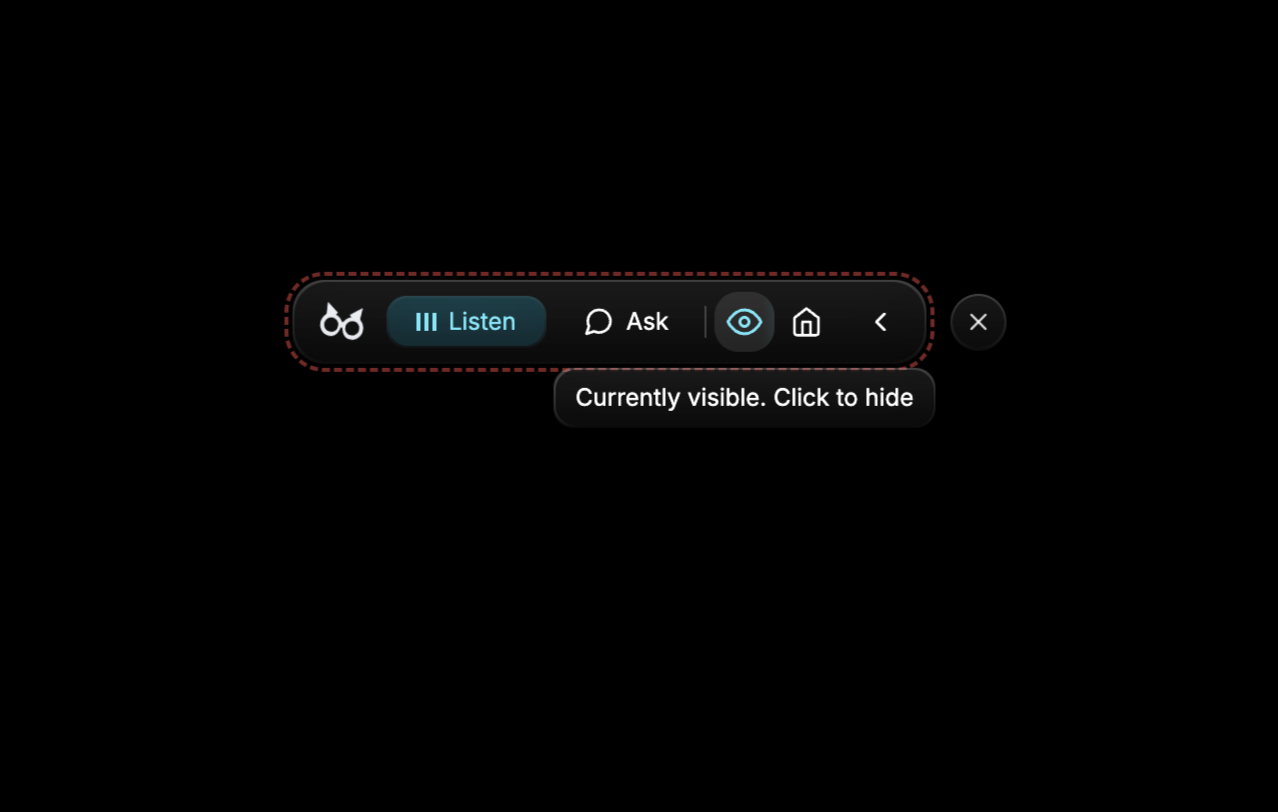
Κάντε κλικ στο εικονίδιο του ματιού στη γραμμή πλοήγησης. Αυτό είναι.
Όταν η λειτουργία ορατότητας είναι ενεργοποιημένη, ένα λεπτό κόκκινο περίγραμμα εμφανίζεται γύρω από την εφαρμογή ως υπενθύμιση. Όταν είστε αόρατοι, το περίγραμμα εξαφανίζεται.
Χρειάζεστε να εμφανίσετε το GeekBye κατά τη διάρκεια ζευγοποιημένης προγραμματισμού ή μιας παρουσίασης; Ένα κλικ για να το κάνετε ορατό. Ξεκινά μια συνέντευξη; Ένα κλικ για να το κρύψετε ξανά.
Δοκιμάστε το Μόνοι σας
Μην μας πιστεύετε στο λόγο μας. Δοκιμάστε το:
- Ανοίξτε το GeekBye και ενεργοποιήστε τη λειτουργία αοράτου (εικονίδιο ματιού)
- Ξεκινήστε μια δοκιμαστική κλήση στο Zoom, Google Meet ή Microsoft Teams
- Διαμοιράστε την οθόνη σας
- Ελέγξτε την προεπισκόπηση - το GeekBye δεν θα εμφανιστεί
Μπορείτε επίσης να δοκιμάσετε με το OBS ή οποιοδήποτε εργαλείο σύλληψης οθόνης τρίτου κατασκευαστή. Το αποτέλεσμα είναι πάντα το ίδιο: το GeekBye παραμένει κρυμμένο.
Λειτουργεί σε Mac και Windows
Το χαρακτηριστικό αοράτου λειτουργεί πανομοιότυπα και στις δύο πλατφόρμες:
- macOS: Χρησιμοποιεί εγγενή προστασία σύλληψης οθόνης
- Windows: Χρησιμοποιεί Windows φραγή σύλληψης οθόνης
Ίδια εμπειρία. Ίδια ηρεμία.
Τι γίνεται με τα Στιγμιότυπα;
Έξυπνη ερώτηση. Όταν τραβάτε ένα στιγμιότυπο με το GeekBye να τρέχει, η εφαρμογή αυτόματα αποκλείει τον εαυτό της.
Τα στιγμιότυπά σας δείχνουν ακριβώς αυτό που βλέπουν και οι άλλοι: τα πάντα εκτός από το GeekBye.
Χωρίς ατυχή αποκαλύψεις. Χωρίς άβολες εξηγήσεις.
Πραγματική Ιδιωτικότητα, Πραγματική Αυτοπεποίθηση
Το καλύτερο μέρος της λειτουργίας αοράτου δεν είναι η τεχνολογία.
Είναι η αυτοπεποίθηση.
Μπορείτε να επικεντρωθείτε στη συνέντευξη. Στον κώδικα. Στο να επικοινωνήσετε τις ιδέες σας με σαφήνεια.
Όχι στο αν κάποιος μπορεί να δει την οθόνη σας.
Αυτή η νοητική ελευθερία αλλάζει τα πάντα.
Είστε έτοιμοι να κάνετε μια συνέντευξη με αυτοπεποίθηση;
Ερωτήσεις σχετικά με τη λειτουργία αοράτου; Επικοινωνήστε μαζί μας.




