
Πώς να Λαμβάνεις Άμεση Βοήθεια AI με Μία Συντόμευση Πληκτρολογίου
Πάτα Cmd+Enter και λάβε βοήθεια AI για οτιδήποτε βλέπεις στην οθόνη σου. Χωρίς αντιγραφή-επικόλληση, χωρίς εξηγήσεις - το GeekBye βλέπει ό,τι βλέπεις κι εσύ και βοηθάει αμέσως.

Πώς να Λαμβάνεις Άμεση Βοήθεια AI με Μία Συντόμευση Πληκτρολογίου
Έχεις κολλήσει σε ένα πρόβλημα. Το μήνυμα σφάλματος δεν βγάζει νόημα. Η τεκμηρίωση δεν βοηθάει.
Θα μπορούσες να αντιγράψεις τον κώδικα, να ανοίξεις το ChatGPT, να τον επικολλήσεις, να εξηγήσεις τι προσπαθείς να κάνεις, να περιγράψεις το context, να περιμένεις απάντηση...
Ή θα μπορούσες να πατήσεις Cmd+Enter.
Αυτό είναι. Μία συντόμευση. Η βοήθεια AI εμφανίζεται αμέσως.
Ο Παλιός vs ο Νέος Τρόπος
Ο παλιός τρόπος:
- Επίλεξε και αντέγραψε τον κώδικά σου
- Άνοιξε τον browser, πήγαινε στο ChatGPT
- Επικόλλησε τον κώδικα
- Γράψε τι προσπαθείς να κάνεις
- Εξήγησε το context
- Περίμενε απάντηση
- Αντέγραψε τη λύση πίσω
Ο νέος τρόπος:
- Πάτα Cmd+Enter (Ctrl+Enter σε Windows)
- Τέλος.
Το GeekBye βλέπει ήδη την οθόνη σου. Γνωρίζει ήδη το context. Η απάντηση AI αρχίζει να εμφανίζεται αμέσως.
Πώς Λειτουργεί το Ask
Ορίστε τι συμβαίνει όταν πατάς τη συντόμευση:
- Άμεση καταγραφή οθόνης - Το GeekBye τραβάει ένα screenshot του ενεργού παραθύρου σου
- Τοπική εξαγωγή OCR - Το κείμενο εξάγεται απευθείας στη συσκευή σου χρησιμοποιώντας Apple Vision (macOS) ή Windows OCR
- Το context στέλνεται στο AI - Το εξαγόμενο κείμενο πηγαίνει στο AI μαζί με την ερώτησή σου
- Απάντηση σε πραγματικό χρόνο - Η απάντηση εμφανίζεται καθώς δημιουργείται
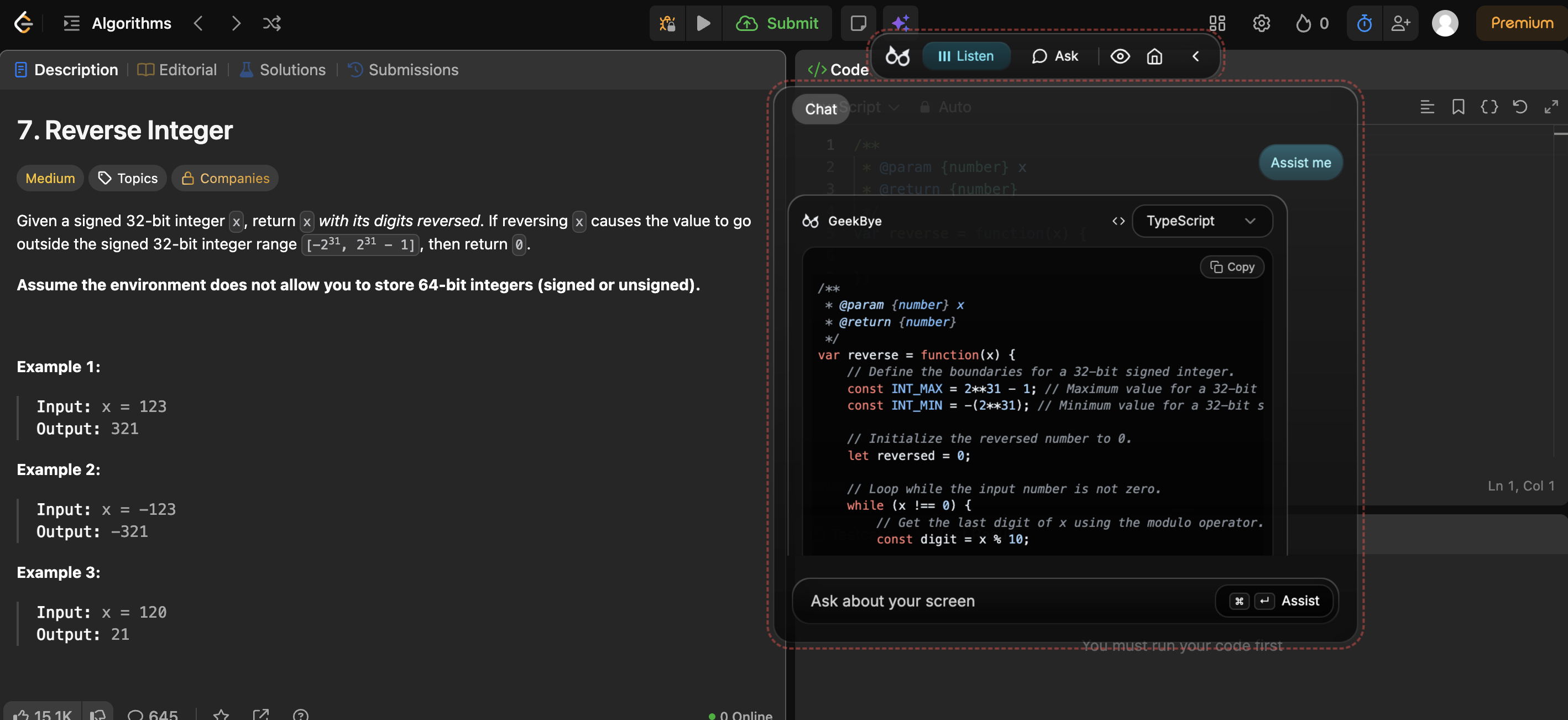
Κανένα ακατέργαστο screenshot δεν φεύγει από τον υπολογιστή σου. Μόνο το εξαγόμενο κείμενο στέλνεται στο AI.
Το αποτέλεσμα: Παίρνεις βοήθεια με βάση το context χωρίς να εξηγείς τίποτα. Το AI βλέπει ακριβώς ό,τι βλέπεις.
Έξυπνες Ενέργειες
Απλά πατώντας τη συντόμευση παίρνεις γενική βοήθεια. Αλλά μπορείς να είσαι πιο συγκεκριμένος:
- Απλά πάτα τη συντόμευση → Λειτουργία "Assist" - βοήθεια με βάση το context της οθόνης σου
- Γράψε "solve" → Άμεση λύση στο πρόβλημα
- Γράψε "debug" → Εύρεση και διόρθωση σφαλμάτων στον ορατό κώδικα
- Γράψε "explain" → Σαφής επεξήγηση αυτού που βλέπεις
- Γράψε "optimize" → Καλύτερες προσεγγίσεις ή βελτιώσεις απόδοσης
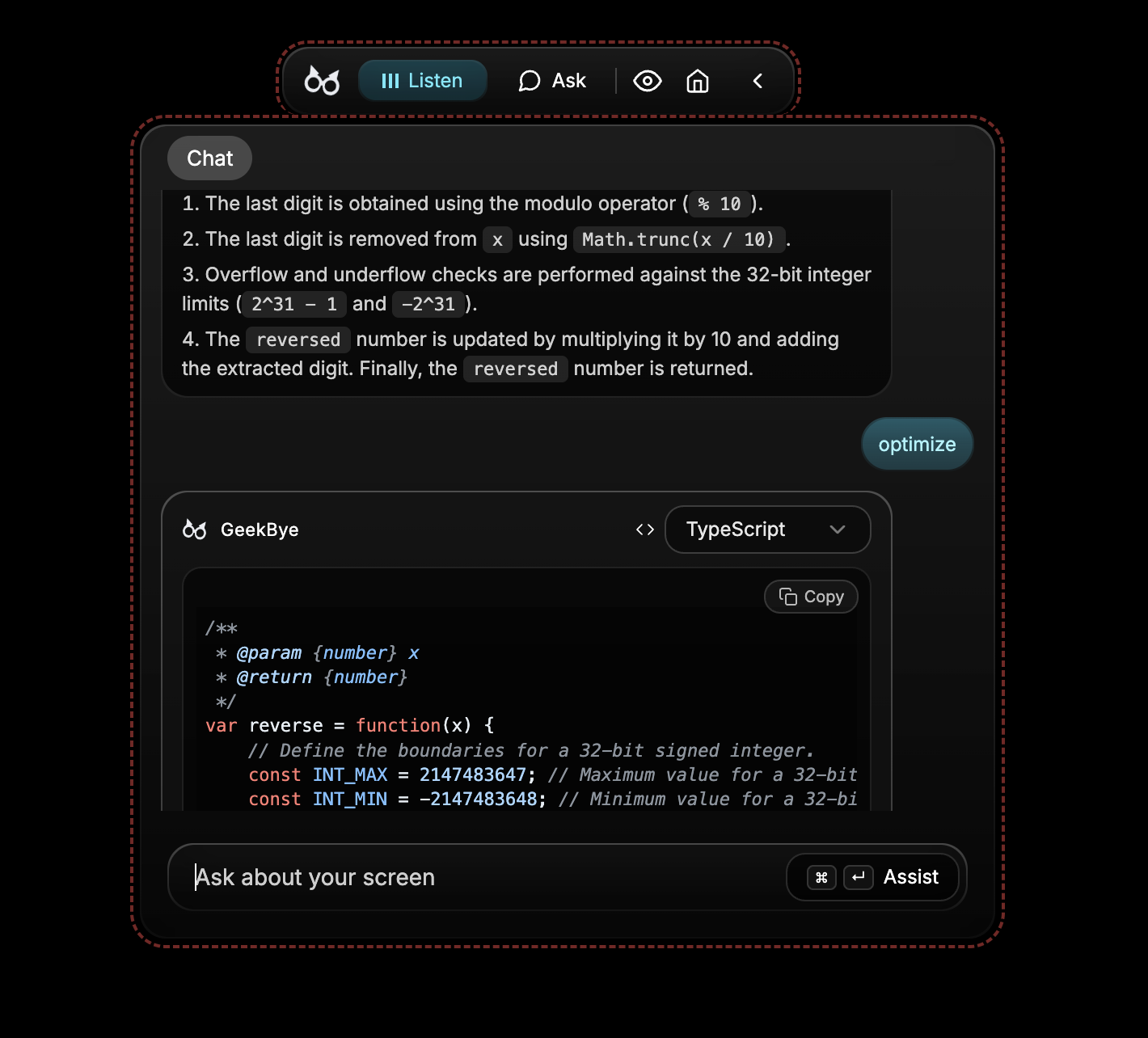
Κάθε τύπος ενέργειας αλλάζει τον τρόπο που το AI προσεγγίζει την ερώτησή σου. Χρησιμοποίησε "debug" όταν κάτι είναι χαλασμένο. Χρησιμοποίησε "explain" όταν μαθαίνεις. Χρησιμοποίησε "solve" όταν χρειάζεσαι την απάντηση γρήγορα.
Λειτουργεί Παντού
Το Ask λειτουργεί σε οποιοδήποτε context που χρειάζεσαι βοήθεια:
Κατά τη διάρκεια συνεντεύξεων προγραμματισμού:
- Τεχνικές ερωτήσεις εμφανίζονται στην οθόνη
- Πάτα τη συντόμευση, λάβε άμεση καθοδήγηση
- Το GeekBye παραμένει αόρατο κατά την κοινοποίηση οθόνης
Κατά το debugging:
- Μήνυμα σφάλματος στην οθόνη
- Πάτα τη συντόμευση, το AI αναλύει το stack trace
- Λάβε προτεινόμενες διορθώσεις αμέσως
Διαβάζοντας τεκμηρίωση:
- Περίπλοκη αναφορά API ορατή
- Πάτα τη συντόμευση με "explain"
- Λάβε μια κατανοητή ανάλυση
Μελετώντας για πιστοποιήσεις:
- Ερώτηση εξάσκησης στην οθόνη
- Πάτα τη συντόμευση, δες τη λύση με επεξήγηση
- Μάθε από κάθε ερώτηση
Οποιαδήποτε οθόνη. Οποιοδήποτε context. Μία συντόμευση.
Μνήμη Συνομιλίας
Το Ask δεν είναι εργαλείο μίας χρήσης. Θυμάται το context.
Μετά τη λήψη μιας αρχικής απάντησης, μπορείς να κάνεις επιπλέον ερωτήσεις:
- "Τι γίνεται αν χρειαστεί να χειριστώ σφάλματα;"
- "Μπορείς να μου δείξεις μια έκδοση TypeScript;"
- "Γιατί αυτή η προσέγγιση λειτουργεί καλύτερα;"
Το AI θυμάται τι κοιτούσες και τι έχει ήδη συζητηθεί. Δεν χρειάζεται να ξαναεξηγήσεις ή να τραβήξεις άλλο screenshot.
Χτίσε πάνω σε προηγούμενες απαντήσεις. Εμβάθυνε σε θέματα. Κάνε μια πραγματική συνομιλία για το πρόβλημα που λύνεις.
Προτεραιότητα στην Ιδιωτικότητα
Τα δεδομένα σου παραμένουν δικά σου:
- Το OCR τρέχει τοπικά - Η εξαγωγή κειμένου γίνεται στη συσκευή σου, όχι στο cloud
- Δεν στέλνονται ακατέργαστα screenshots - Μόνο το εξαγόμενο κείμενο πηγαίνει στο AI
- Το ιστορικό συνομιλίας είναι τοπικό - Αποθηκεύεται στη βάση δεδομένων της συσκευής σου
- Διαγραφή οποτεδήποτε - Πλήρης έλεγχος των δεδομένων σου
Αυτό δεν είναι απλά μια λειτουργία. Είναι το θεμέλιο του τρόπου που έχει κατασκευαστεί το Ask.
Σταμάτα την Εναλλαγή Context
Κάθε φορά που αντιγράφεις κώδικα σε ένα παράθυρο chat, χάνεις τη συγκέντρωσή σου. Κάθε φορά που γράφεις το context, σπαταλάς πνευματική ενέργεια.
Με το Ask:
- Μείνε στη ροή σου - Η βοήθεια εμφανίζεται ακριβώς εκεί που είσαι
- Χωρίς εναλλαγή context - Το AI έρχεται σε εσένα, όχι το αντίστροφο
- Άμεση κατανόηση - Το AI βλέπει ό,τι βλέπεις, αμέσως
Τα καλύτερα εργαλεία δεν διακόπτουν τη δουλειά σου. Την ενισχύουν.
Έτοιμος να λαμβάνεις βοήθεια AI με ένα πάτημα πλήκτρου;
Ερωτήσεις σχετικά με τη λειτουργία Ask; Επικοινώνησε μαζί μας.



