
วิธีขอความช่วยเหลือจาก AI ทันทีด้วยคีย์ลัดเดียว
กด Cmd+Enter แล้วรับความช่วยเหลือจาก AI สำหรับทุกอย่างบนหน้าจอของคุณ ไม่ต้องคัดลอกวาง ไม่ต้องอธิบาย GeekBye เห็นสิ่งที่คุณเห็นและช่วยเหลือทันที

วิธีขอความช่วยเหลือจาก AI ทันทีด้วยคีย์ลัดเดียว
คุณติดปัญหาอยู่ ข้อความ error ไม่เข้าใจเลย เอกสารก็ไม่ช่วยอะไร
คุณอาจจะคัดลอกโค้ด เปิด ChatGPT วางโค้ด อธิบายว่ากำลังทำอะไร อธิบายบริบท รอคำตอบ...
หรือคุณแค่กด Cmd+Enter
แค่นั้นเอง คีย์ลัดเดียว AI ช่วยเหลือปรากฏทันที
วิธีเก่า vs วิธีใหม่
วิธีเก่า:
- เลือกและคัดลอกโค้ด
- เปิดเบราว์เซอร์ ไปที่ ChatGPT
- วางโค้ด
- พิมพ์อธิบายว่ากำลังทำอะไร
- อธิบายบริบท
- รอคำตอบ
- คัดลอกคำตอบกลับมา
วิธีใหม่:
- กด Cmd+Enter (Ctrl+Enter บน Windows)
- เสร็จ
GeekBye เห็นหน้าจอคุณอยู่แล้ว รู้บริบทอยู่แล้ว คำตอบ AI เริ่มสตรีมมาทันที
Ask ทำงานอย่างไร
นี่คือสิ่งที่เกิดขึ้นเมื่อคุณกดคีย์ลัด:
- จับหน้าจอทันที - GeekBye ถ่ายสกรีนช็อตของหน้าต่างที่ใช้งานอยู่
- ประมวลผล OCR ในเครื่อง - ดึงข้อความโดยตรงบนอุปกรณ์ของคุณด้วย Apple Vision (macOS) หรือ Windows OCR
- ส่งบริบทไปยัง AI - ข้อความที่ดึงมาถูกส่งไปยัง AI พร้อมคำถามของคุณ
- ตอบกลับแบบเรียลไทม์ - คำตอบสตรีมกลับมาขณะที่กำลังสร้าง
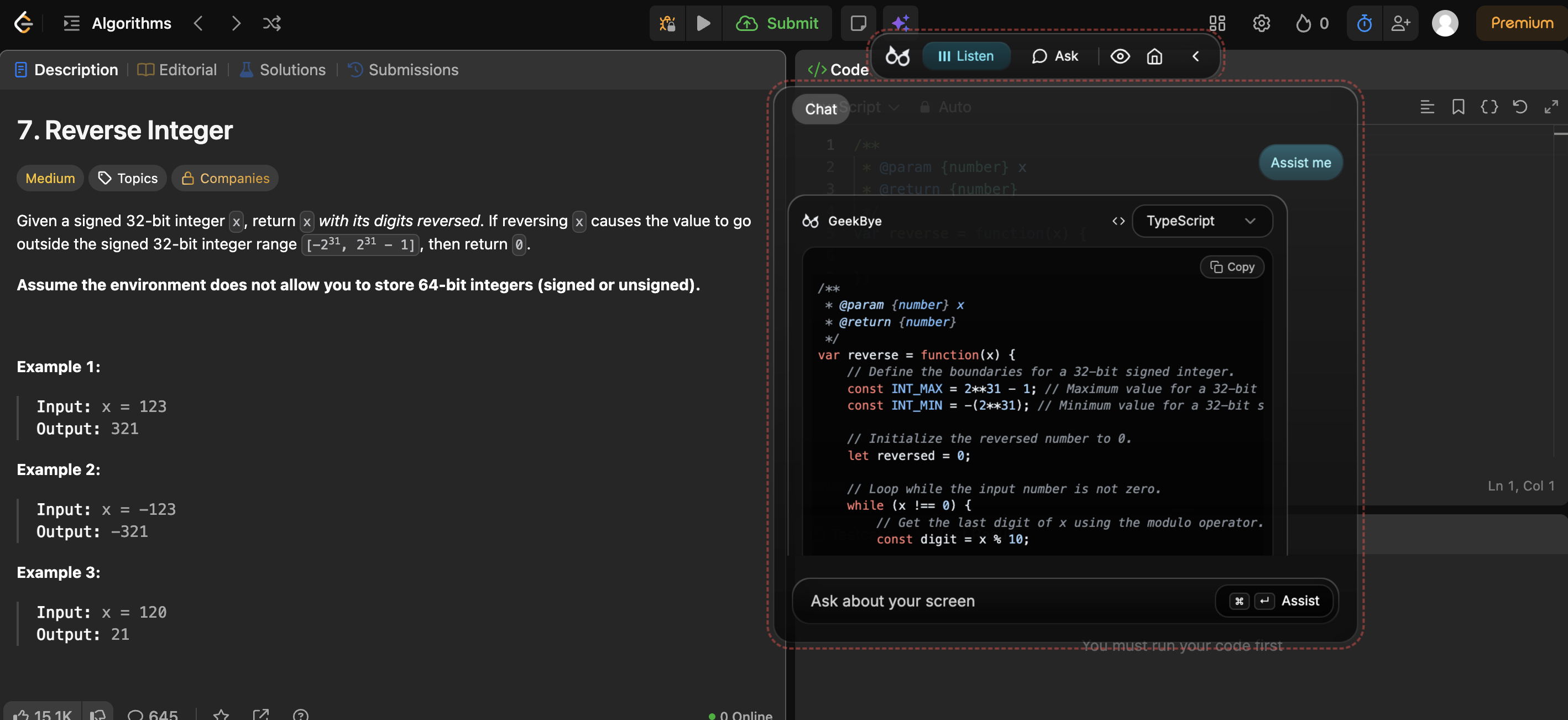
ไม่มีสกรีนช็อตดิบออกจากคอมพิวเตอร์ของคุณ มีเพียงข้อความที่ดึงออกมาเท่านั้นที่ส่งไปยัง AI
ผลลัพธ์: คุณได้รับความช่วยเหลือตามบริบทโดยไม่ต้องอธิบายอะไรเลย AI เห็นสิ่งที่คุณเห็นทุกประการ
Smart Actions
แค่กดคีย์ลัดจะให้ความช่วยเหลือทั่วไป แต่คุณสามารถระบุเฉพาะเจาะจงได้:
- แค่กดคีย์ลัด → โหมด "Assist" - ช่วยเหลือตามบริบทบนหน้าจอ
- พิมพ์ "solve" → แก้ปัญหาโดยตรง
- พิมพ์ "debug" → หาและแก้บั๊กในโค้ดที่เห็น
- พิมพ์ "explain" → อธิบายอย่างชัดเจนว่าคุณกำลังดูอะไร
- พิมพ์ "optimize" → แนะนำวิธีที่ดีกว่าหรือปรับปรุงประสิทธิภาพ
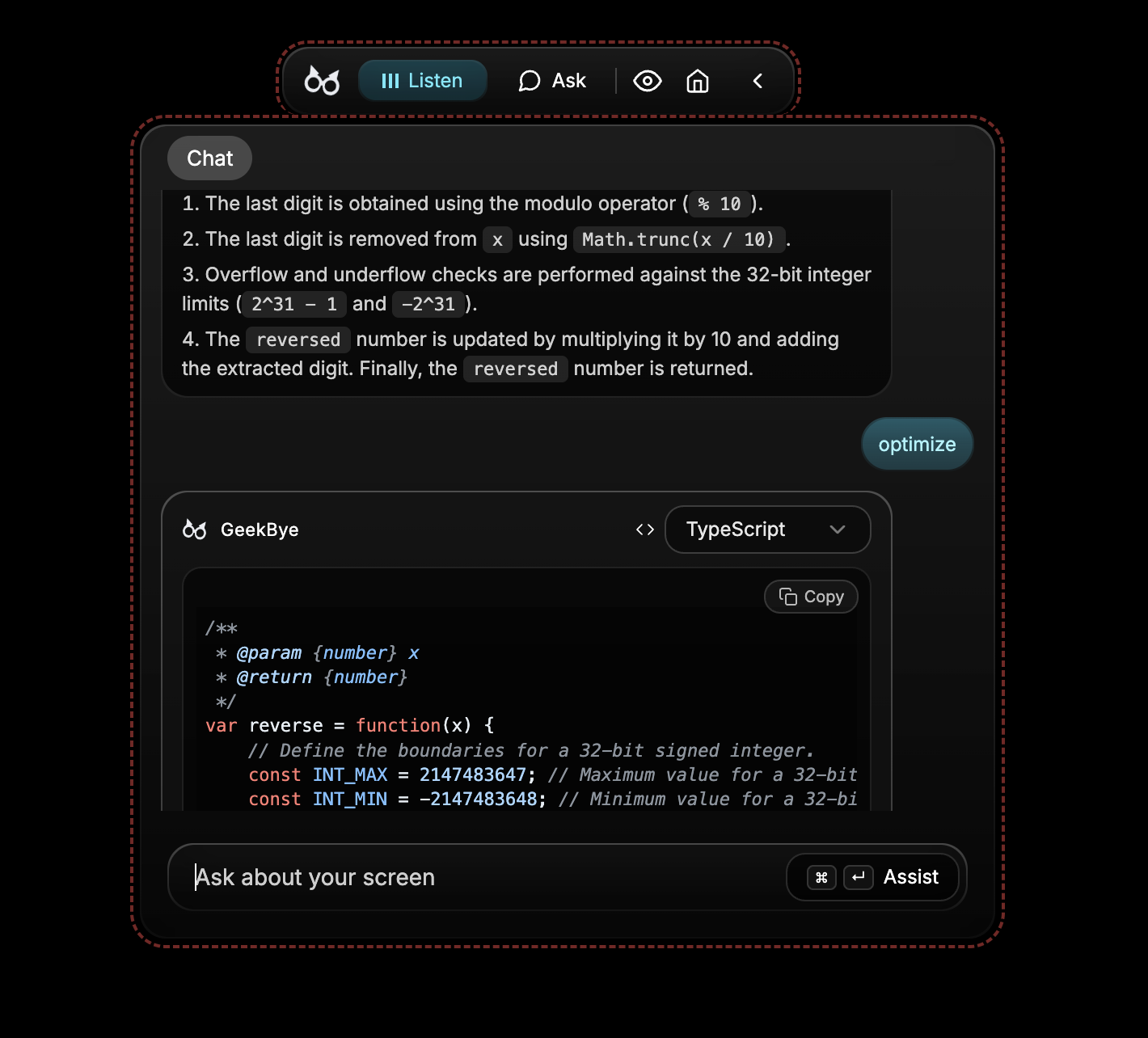
แต่ละประเภทการกระทำเปลี่ยนวิธีที่ AI เข้าหาคำถามของคุณ ใช้ "debug" เมื่อมีอะไรพัง ใช้ "explain" เมื่อกำลังเรียนรู้ ใช้ "solve" เมื่อต้องการคำตอบเร็ว
ใช้ได้ทุกที่
Ask ใช้ได้ในทุกบริบทที่คุณต้องการความช่วยเหลือ:
ระหว่างสัมภาษณ์งานเขียนโค้ด:
- คำถามเทคนิคปรากฏบนหน้าจอ
- กดคีย์ลัด รับคำแนะนำทันที
- GeekBye ซ่อนตัวระหว่างแชร์หน้าจอ
ขณะดีบัก:
- ข้อความ error บนหน้าจอ
- กดคีย์ลัด AI วิเคราะห์ stack trace
- รับคำแนะนำวิธีแก้ทันที
อ่านเอกสาร:
- API reference ที่ซับซ้อนอยู่บนหน้าจอ
- กดคีย์ลัดพร้อม "explain"
- รับคำอธิบายแบบเข้าใจง่าย
เตรียมสอบ certification:
- โจทย์ฝึกหัดบนหน้าจอ
- กดคีย์ลัด ดูคำอธิบายเฉลย
- เรียนรู้จากทุกคำถาม
หน้าจอไหนก็ได้ บริบทไหนก็ได้ คีย์ลัดเดียว
ความจำการสนทนา
Ask ไม่ใช่เครื่องมือใช้ครั้งเดียว มันจำบริบทได้
หลังจากได้รับคำตอบครั้งแรก คุณสามารถถามต่อได้:
- "ถ้าต้องจัดการ error ล่ะ?"
- "แสดงเวอร์ชัน TypeScript ได้ไหม?"
- "ทำไมวิธีนี้ถึงดีกว่า?"
AI จำสิ่งที่คุณกำลังดูและสิ่งที่พูดคุยไปแล้ว ไม่ต้องอธิบายใหม่หรือถ่ายสกรีนช็อตอีก
ต่อยอดจากคำตอบก่อนหน้า ขุดลึกลงไปในหัวข้อ สนทนาอย่างแท้จริงเกี่ยวกับปัญหาที่คุณกำลังแก้
ความเป็นส่วนตัวมาก่อน
ข้อมูลของคุณเป็นของคุณ:
- OCR ทำงานในเครื่อง - ดึงข้อความบนอุปกรณ์ของคุณ ไม่ใช่บนคลาวด์
- ไม่ส่งสกรีนช็อตดิบ - มีเพียงข้อความที่ดึงออกมาเท่านั้นที่ส่งไปยัง AI
- ประวัติการสนทนาอยู่ในเครื่อง - เก็บในฐานข้อมูลบนอุปกรณ์ของคุณ
- ลบได้ทุกเมื่อ - ควบคุมข้อมูลของคุณได้เต็มที่
นี่ไม่ใช่แค่ฟีเจอร์ มันคือรากฐานของวิธีที่ Ask ถูกสร้างขึ้น
หยุดสลับบริบท
ทุกครั้งที่คุณคัดลอกโค้ดไปหน้าต่างแชท คุณเสียสมาธิ ทุกครั้งที่พิมพ์อธิบายบริบท คุณเสียพลังงานสมอง
ด้วย Ask:
- อยู่ใน flow - ความช่วยเหลือปรากฏตรงที่คุณอยู่
- ไม่ต้องสลับบริบท - AI มาหาคุณ ไม่ใช่คุณไปหา AI
- เข้าใจทันที - AI เห็นสิ่งที่คุณเห็น ทันที
เครื่องมือที่ดีที่สุดไม่ขัดจังหวะงานของคุณ แต่ช่วยเสริม
พร้อมที่จะรับความช่วยเหลือจาก AI ด้วยปุ่มเดียวหรือยัง?
มีคำถามเกี่ยวกับฟีเจอร์ Ask? ติดต่อเรา




