
Während des Bildschirmfreigabe unsichtbar bleiben (ohne, dass es jemand bemerkt)
Dein KI-Assistent muss nicht sichtbar sein, wenn du deinen Bildschirm teilst. So bleibt GeekBye bei Google Meet, Teams und anderen Videoanrufen versteckt, und so prüfst du es unter Zoom.

Während der Bildschirmfreigabe unsichtbar bleiben
Du sitzt in einem technischen Vorstellungsgespräch. Der Interviewer bittet dich, deinen Bildschirm zu teilen.
Dein Herz bleibt stehen.
Nicht wegen der Programmieraufgabe. Sondern weil du dich fragst: Wird mein Interview-Assistent sichtbar sein?
Mit GeekBye ist die Antwort nein. Hier erfährst du, wie es funktioniert.
Das Problem mit der Bildschirmfreigabe
Die meisten Apps werden sichtbar, wenn du deinen Bildschirm teilst. Browser-Tabs. Desktop-Anwendungen. Benachrichtigungs-Pop-ups.
Interviewer sehen alles.
Das ist ein Problem, wenn du irgendeine Art von Hilfswerkzeug verwendest. Selbst etwas so Harmloses wie deine Notizen-App kann Augenbrauen hochziehen lassen.
Du brauchst Datenschutz ohne Verdacht.
Wie GeekBye versteckt bleibt
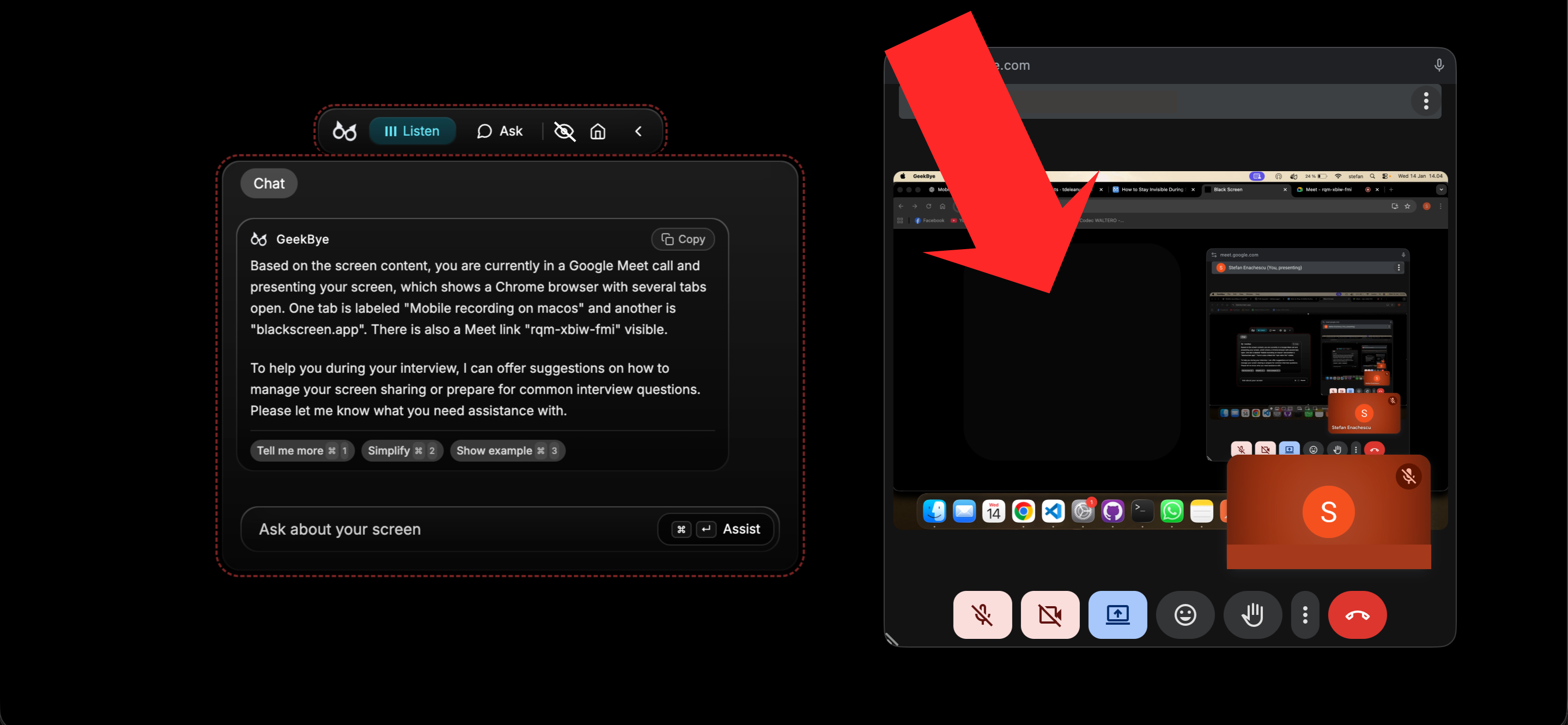
GeekBye nutzt eine native Systemfunktion namens Inhaltsschutz. Es ist dieselbe Technologie, die Banken zum Schutz sensibler Informationen verwenden.
Wenn der Unsichtbarkeitsmodus aktiviert ist:
- Google Meet kann es nicht sehen
- Microsoft Teams kann es nicht sehen
- OBS kann es nicht aufzeichnen
- Andere Bildschirmaufnahme-Software wird blockiert
Zooms eigene Aufnahmeeinstellungen entscheiden dort über das Ergebnis: Der Schutz von GeekBye hält unter Zoom 6.1.6 oder früher oder mit aktivierter Option Advanced capture with window filtering. Prüfe, was die Gegenseite sieht, bevor du dich darauf verlässt.
Kontrolle mit einem Klick
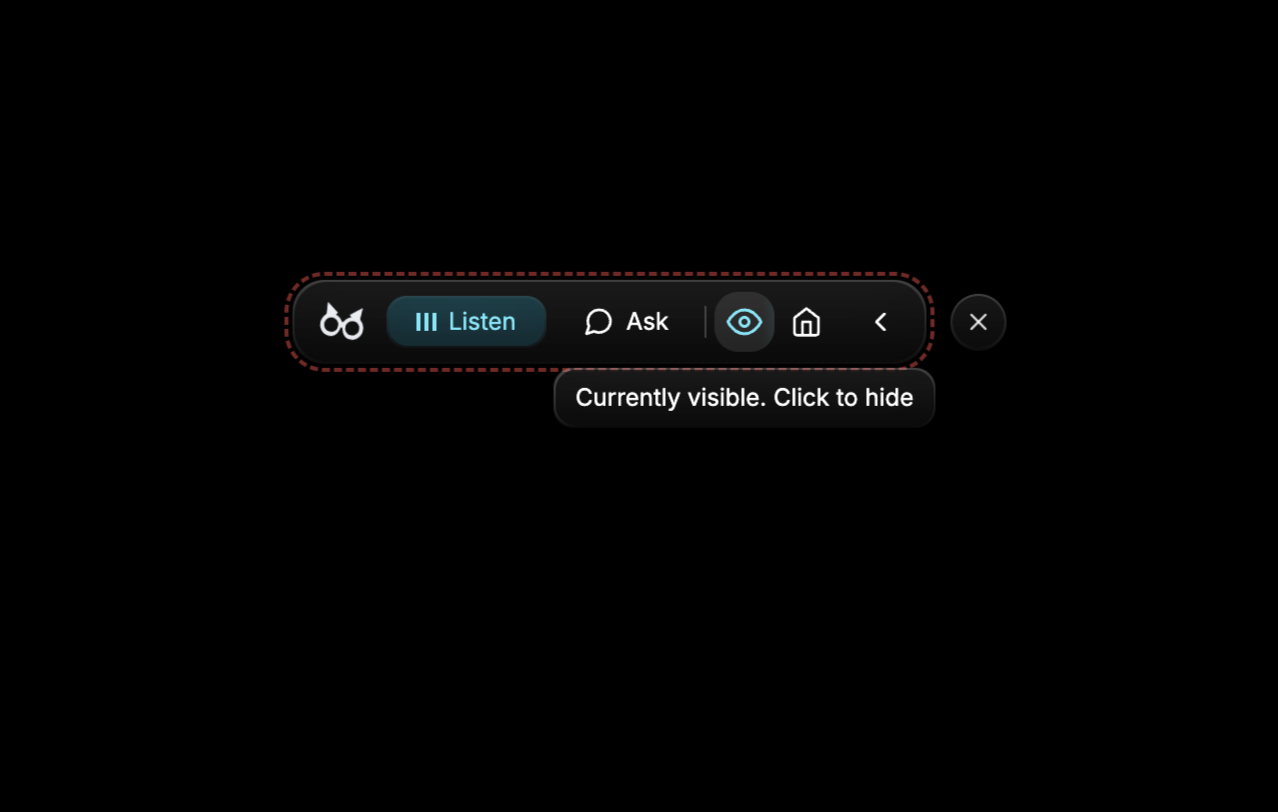
Klicke auf das Augensymbol in der Navigationsleiste. Das ist alles.
Wenn der Sichtbarkeitsmodus aktiviert ist, erscheint eine subtile rote Umrandung um die App als Erinnerung. Wenn du unsichtbar bist, verschwindet die Umrandung.
Du möchtest GeekBye während Pair Programming oder einer Präsentation zeigen? Ein Klick, um es sichtbar zu machen. Vorstellungsgespräch beginnt? Ein Klick, um es wieder zu verstecken.
Probiere es selbst aus
Glaube uns nicht einfach. Versuche es selbst:
- Öffne GeekBye und aktiviere den Unsichtbarkeitsmodus (Augensymbol)
- Starten Sie einen Test-Anruf auf Zoom, Google Meet oder Microsoft Teams
- Teile deinen Bildschirm
- Überprüfe die Vorschau - GeekBye wird nicht angezeigt
Du kannst es auch mit OBS oder jedem anderen Bildschirmaufnahme-Tool testen. Das Ergebnis ist immer gleich: GeekBye bleibt versteckt.
Funktioniert auf Mac und Windows
Die Unsichtbarkeitsfunktion funktioniert auf beiden Plattformen identisch:
- macOS: Nutzt nativen Bildschirmerfassungsschutz
- Windows: Nutzt Windows-Anzeige-Erfassungsblockierung
Gleiches Erlebnis. Gleiche Ruhe.
Was ist mit Screenshots?
Gute Frage. Wenn du einen Screenshot mit laufendem GeekBye machst, schließt die App sich automatisch aus.
Deine Screenshots zeigen genau das, was alle anderen sehen: alles außer GeekBye.
Keine versehentlichen Offenbarungen. Keine peinlichen Erklärungen.
Echter Datenschutz, echtes Selbstvertrauen
Das Beste am Unsichtbarkeitsmodus ist nicht die Technologie.
Es ist das Selbstvertrauen.
Du kannst dich auf das Vorstellungsgespräch konzentrieren. Auf den Code. Auf eine klare Kommunikation deiner Ideen.
Nicht darauf, ob jemand deinen Bildschirm sehen kann.
Diese innere Freiheit macht alles anders.
Bereit, mit Selbstvertrauen zu interviewen?
Fragen zum Unsichtbarkeitsmodus? Kontaktiere uns.




