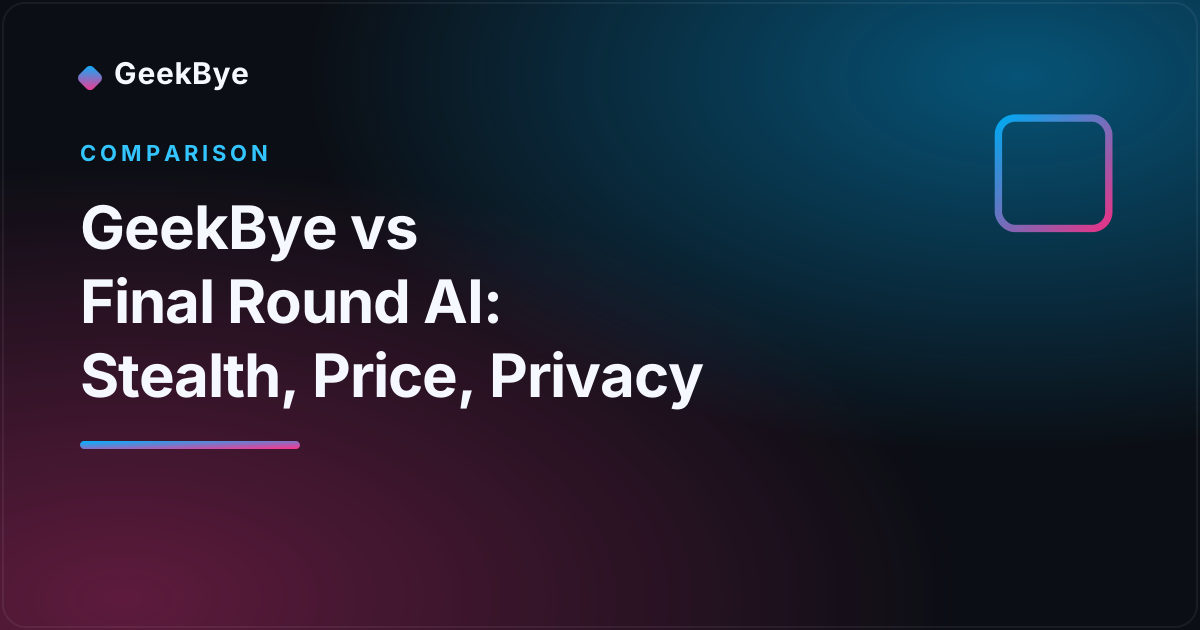
KI-Hilfe sofort abrufen mit einem Tastenkuerzel
Druecke Cmd+Enter und erhalte KI-Unterstuetzung fuer alles auf deinem Bildschirm. Kein Kopieren, kein Erklaeren - GeekBye sieht, was du siehst, und hilft sofort.

KI-Hilfe sofort abrufen mit einem Tastenkuerzel
Du haengst an einem Problem fest. Die Fehlermeldung ergibt keinen Sinn. Die Dokumentation hilft nicht weiter.
Du koenntest den Code kopieren, ChatGPT oeffnen, ihn einfuegen, erklaeren was du versuchst, den Kontext beschreiben, auf eine Antwort warten...
Oder du drueckst einfach Cmd+Enter.
Das wars. Eine Tastenkombination. KI-Hilfe erscheint sofort.
Der alte Weg vs. der neue Weg
Der alte Weg:
- Code markieren und kopieren
- Browser oeffnen, zu ChatGPT navigieren
- Code einfuegen
- Aufschreiben, was du versuchst
- Den Kontext erklaeren
- Auf Antwort warten
- Loesung zurueck kopieren
Der neue Weg:
- Cmd+Enter druecken (Strg+Enter unter Windows)
- Fertig.
GeekBye sieht bereits deinen Bildschirm. Es kennt bereits den Kontext. Die KI-Antwort beginnt sofort zu streamen.
So funktioniert Ask
Das passiert, wenn du die Tastenkombination drueckst:
- Sofortige Bildschirmaufnahme - GeekBye macht einen Screenshot deines aktiven Fensters
- Lokale OCR-Extraktion - Text wird direkt auf deinem Geraet mit Apple Vision (macOS) oder Windows OCR extrahiert
- Kontext an KI gesendet - Der extrahierte Text geht zusammen mit deiner Frage an die KI
- Echtzeit-Antwort - Die Antwort wird waehrend der Generierung gestreamt
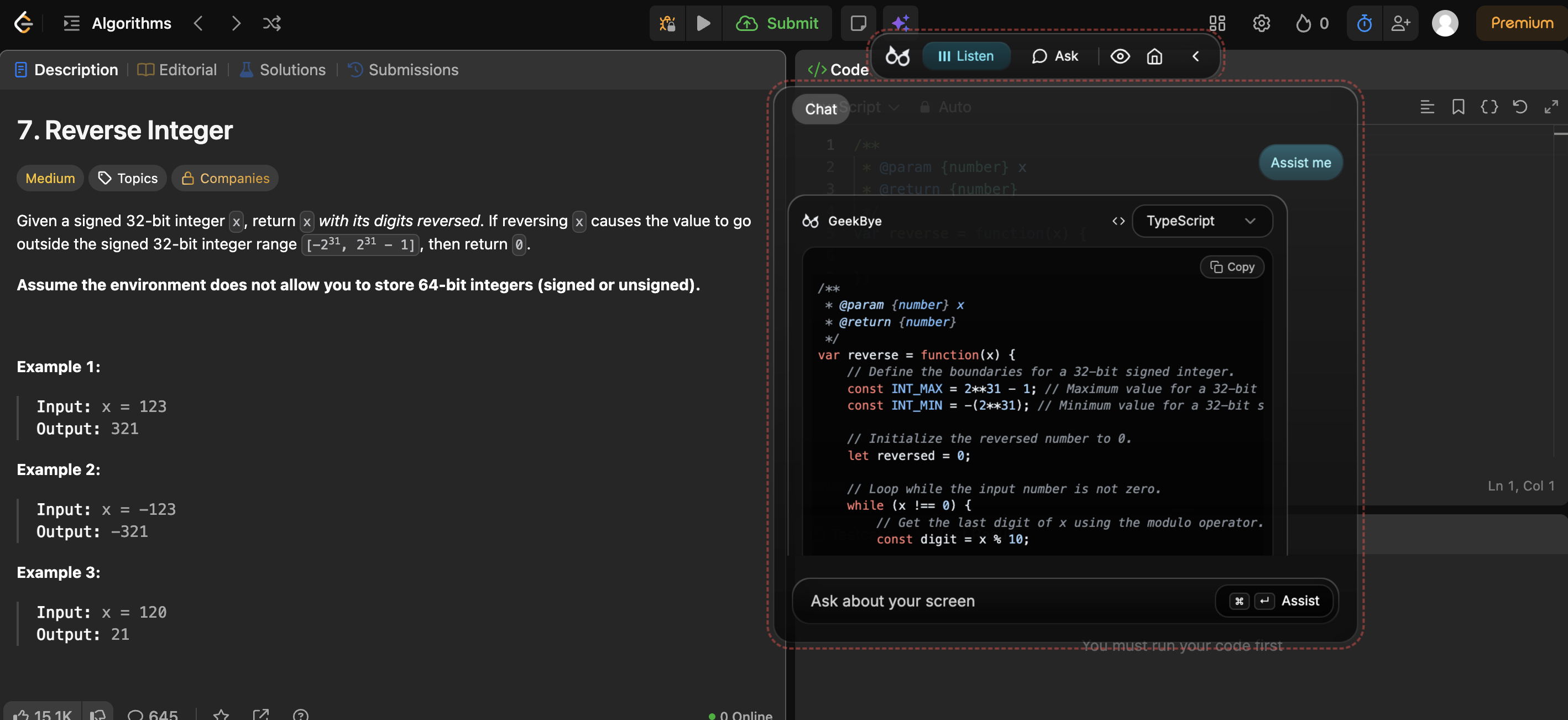
Keine Roh-Screenshots verlassen deinen Computer. Nur der extrahierte Text wird an die KI gesendet.
Das Ergebnis: Du bekommst kontextbezogene Hilfe, ohne etwas erklaeren zu muessen. Die KI sieht genau das, was du siehst.
Smarte Aktionen
Einfaches Druecken der Tastenkombination gibt dir allgemeine Unterstuetzung. Aber du kannst spezifischer sein:
- Nur Shortcut druecken -> "Assist"-Modus - kontextbezogene Hilfe basierend auf deinem Bildschirm
- "solve" eingeben -> Direkte Loesung des Problems
- "debug" eingeben -> Fehler im sichtbaren Code finden und beheben
- "explain" eingeben -> Klare Erklaerung dessen, was du siehst
- "optimize" eingeben -> Bessere Ansaetze oder Performance-Verbesserungen
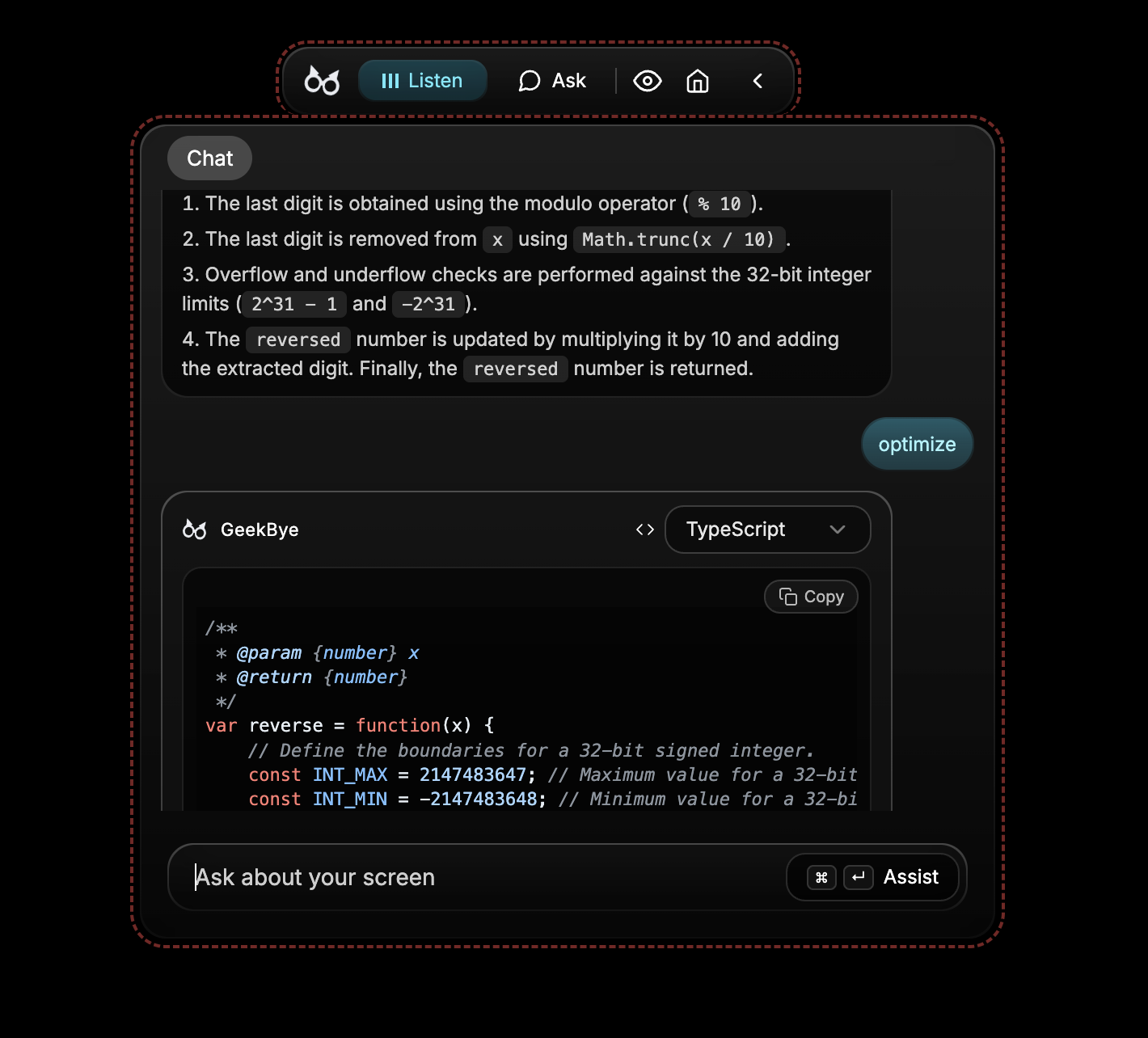
Jeder Aktionstyp veraendert, wie die KI deine Frage angeht. Nutze "debug", wenn etwas nicht funktioniert. Nutze "explain", wenn du lernst. Nutze "solve", wenn du schnell eine Antwort brauchst.
Funktioniert ueberall
Ask funktioniert in jedem Kontext, in dem du Hilfe brauchst:
Waehrend technischer Vorstellungsgespraeche:
- Technische Fragen erscheinen auf dem Bildschirm
- Shortcut druecken, sofortige Hilfestellung bekommen
- GeekBye bleibt waehrend der Bildschirmfreigabe unsichtbar
Beim Debuggen:
- Fehlermeldung auf dem Bildschirm
- Shortcut druecken, KI analysiert den Stack-Trace
- Sofort Loesungsvorschlaege erhalten
Beim Lesen von Dokumentation:
- Komplexe API-Referenz sichtbar
- Shortcut mit "explain" druecken
- Verstaendliche Erklaerung in einfacher Sprache erhalten
Beim Lernen fuer Zertifizierungen:
- Uebungsfrage auf dem Bildschirm
- Shortcut druecken, die erklaerte Loesung sehen
- Aus jeder Frage lernen
Jeder Bildschirm. Jeder Kontext. Eine Tastenkombination.
Gespraechsverlauf
Ask ist kein Einmal-Tool. Es merkt sich den Kontext.
Nach einer ersten Antwort kannst du Folgefragen stellen:
- "Was, wenn ich Fehler behandeln muss?"
- "Kannst du mir eine TypeScript-Version zeigen?"
- "Warum funktioniert dieser Ansatz besser?"
Die KI erinnert sich daran, was du angeschaut hast und was bereits besprochen wurde. Kein erneutes Erklaeren oder nochmaliger Screenshot noetig.
Baue auf vorherigen Antworten auf. Vertiefe Themen. Fuehre ein echtes Gespraech ueber das Problem, das du loest.
Datenschutz an erster Stelle
Deine Daten bleiben deine:
- OCR laeuft lokal - Textextraktion findet auf deinem Geraet statt, nicht in der Cloud
- Keine Roh-Screenshots gesendet - Nur extrahierter Text geht an die KI
- Gespraechsverlauf ist lokal - Gespeichert in der Datenbank deines Geraets
- Jederzeit loeschbar - Volle Kontrolle ueber deine Daten
Das ist nicht nur ein Feature. Es ist das Fundament, auf dem Ask aufgebaut ist.
Schluss mit Kontextwechseln
Jedes Mal, wenn du Code in ein Chat-Fenster kopierst, verlierst du den Fokus. Jedes Mal, wenn du den Kontext eintippst, verschwendest du mentale Energie.
Mit Ask:
- Bleib im Flow - Hilfe erscheint genau dort, wo du bist
- Kein Kontextwechsel - Die KI kommt zu dir, nicht umgekehrt
- Sofortiges Verstaendnis - Die KI sieht, was du siehst, unmittelbar
Die besten Tools unterbrechen deine Arbeit nicht. Sie verbessern sie.
Bereit, KI-Hilfe mit einem Tastendruck zu bekommen?
Fragen zur Ask-Funktion? Kontaktiere uns.