
Sådan får du øjeblikkelig AI-hjælp med én tastaturgenvej
Tryk Cmd+Enter og få AI-assistance til alt på din skærm. Ingen kopiering, ingen forklaringer - GeekBye ser hvad du ser og hjælper med det samme.

Sådan får du øjeblikkelig AI-hjælp med én tastaturgenvej
Du sidder fast med et problem. Fejlmeddelelsen giver ingen mening. Dokumentationen hjælper ikke.
Du kunne kopiere koden, åbne ChatGPT, indsætte den, forklare hvad du prøver at gøre, beskrive konteksten, vente på svar...
Eller du kunne trykke Cmd+Enter.
Det er det hele. Én genvej. AI-hjælp vises øjeblikkeligt.
Den gamle måde vs den nye måde
Den gamle måde:
- Markér og kopiér din kode
- Åbn browser, gå til ChatGPT
- Indsæt koden
- Skriv hvad du prøver at gøre
- Forklar konteksten
- Vent på svar
- Kopiér løsningen tilbage
Den nye måde:
- Tryk Cmd+Enter (Ctrl+Enter på Windows)
- Færdig.
GeekBye ser allerede din skærm. Den kender allerede konteksten. AI-svaret begynder at streame med det samme.
Sådan fungerer Ask
Her er hvad der sker, når du trykker genvejen:
- Øjeblikkelig skærmoptagelse - GeekBye tager et skærmbillede af dit aktive vindue
- Lokal OCR-udtrækning - Tekst udtrækkes direkte på din enhed med Apple Vision (macOS) eller Windows OCR
- Kontekst sendes til AI - Den udtrukne tekst sendes til AI'en sammen med dit spørgsmål
- Real-time respons - Svaret streames tilbage mens det genereres
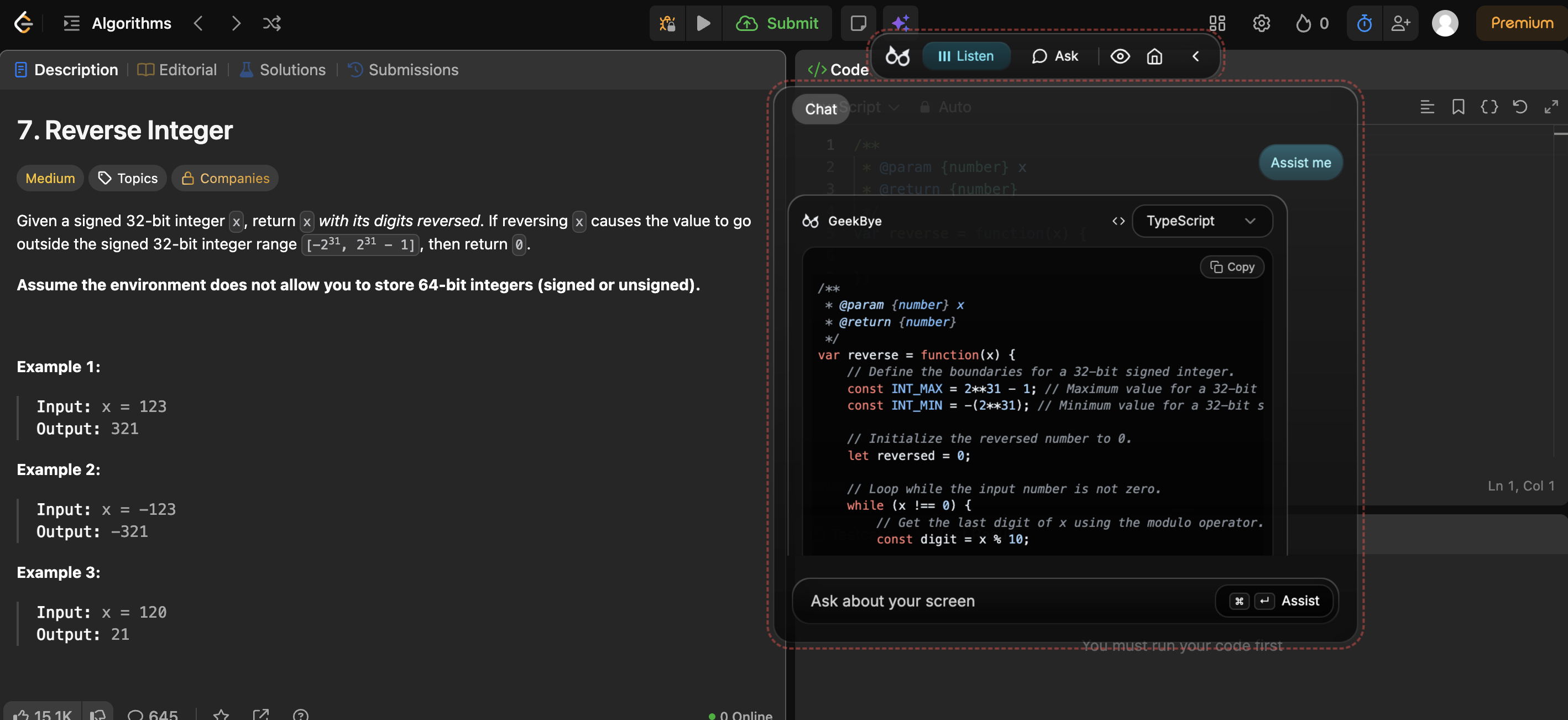
Ingen rå skærmbilleder forlader din computer. Kun den udtrukne tekst sendes til AI'en.
Resultatet: Du får kontekstuel hjælp uden at forklare noget. AI'en ser præcis hvad du ser.
Smarte handlinger
Bare at trykke genvejen giver dig generel assistance. Men du kan være mere specifik:
- Tryk bare genvejen → "Assist"-tilstand - kontekstbevidst hjælp baseret på din skærm
- Skriv "solve" → Direkte løsning på problemet
- Skriv "debug" → Find og ret fejl i synlig kode
- Skriv "explain" → Klar forklaring af det du kigger på
- Skriv "optimize" → Bedre tilgange eller ydelsesforbedringer
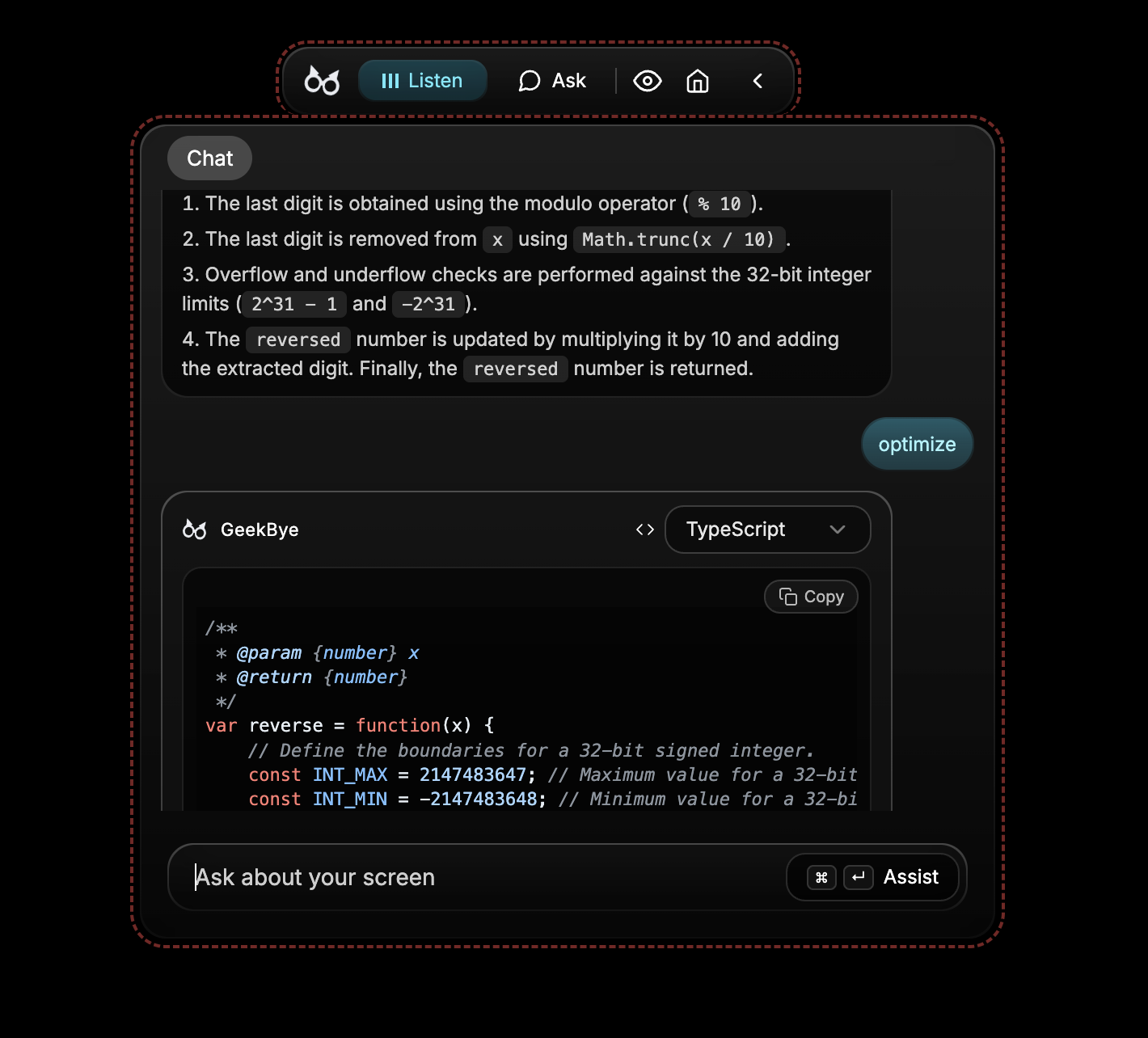
Hver handlingstype ændrer hvordan AI'en griber dit spørgsmål an. Brug "debug" når noget er gået i stykker. Brug "explain" når du lærer. Brug "solve" når du har brug for svaret hurtigt.
Virker overalt
Ask virker i enhver sammenhæng hvor du har brug for hjælp:
Under tekniske interviews:
- Tekniske spørgsmål vises på skærmen
- Tryk genvejen, få øjeblikkelig vejledning
- GeekBye forbliver usynlig under skærmdeling
Under fejlfinding:
- Fejlmeddelelse på skærmen
- Tryk genvejen, AI'en analyserer stack trace
- Få foreslåede rettelser med det samme
Ved læsning af dokumentation:
- Kompleks API-reference synlig
- Tryk genvejen med "explain"
- Få en forklaring i almindeligt sprog
Når du læser til certificeringer:
- Øvelsesspørgsmål på skærmen
- Tryk genvejen, se løsningen forklaret
- Lær af hvert spørgsmål
Enhver skærm. Enhver kontekst. Én genvej.
Samtalehukommelse
Ask er ikke et engangsværktøj. Den husker konteksten.
Efter at have fået et første svar kan du stille opfølgende spørgsmål:
- "Hvad hvis jeg skal håndtere fejl?"
- "Kan du vise mig en TypeScript-version?"
- "Hvorfor virker denne tilgang bedre?"
AI'en husker hvad du kiggede på, og hvad der allerede blev diskuteret. Ingen grund til at forklare igen eller tage endnu et skærmbillede.
Byg videre på tidligere svar. Gå dybere ind i emner. Hav en rigtig samtale om det problem du løser.
Privatliv først
Dine data forbliver dine:
- OCR kører lokalt - Tekstudtrækning sker på din enhed, ikke i skyen
- Ingen rå skærmbilleder sendes - Kun udtrukket tekst går til AI'en
- Samtalehistorik er lokal - Gemt i din enheds database
- Slet når som helst - Fuld kontrol over dine data
Dette er ikke bare en funktion. Det er grundlaget for hvordan Ask er bygget.
Stop kontekstskift
Hver gang du kopierer kode til et chatvindue, mister du fokus. Hver gang du skriver konteksten ud, spilder du mental energi.
Med Ask:
- Bliv i dit flow - Hjælp vises lige der hvor du er
- Intet kontekstskift - AI'en kommer til dig, ikke omvendt
- Øjeblikkelig forståelse - AI'en ser hvad du ser, med det samme
De bedste værktøjer afbryder ikke dit arbejde. De forbedrer det.
Klar til at få AI-hjælp med ét tastetryk?
Spørgsmål om Ask-funktionen? Kontakt os.



